Guide d’utilisation du logiciel MagicVentes Premium
- Fonctionnalités du logiciel
- I. Création et gestions des Comptes d’utilisateurs
- II Menu des articles
- II Gestions et Approvisionnement des stocks
- IV Gestion des Ventes
- Gestion des écarts de la caisse (Réserver à l’Admin)
- V Crédits et Remboursement
- VI Les Factures Proforma
- VII Menu des Archives
- VII Sauvegarde Externe
- IX Paramétrage du Logiciel
Fonctionnalités du logiciel
MagicVentes Premium vous permet de:
-
- Logiciel de gestion des ventes pour toute activité de commerce général.
-
- Fonctionnalités:
-
- Édition de factures, suivi des livraisons et des recouvrements
-
- Gestion simultanée de 5 stocks (1 Atelier, 1 Boutique et 3 Magasins)
-
- Edition et validation automatique de proforma
-
- Choix de facturation HT/TVA
-
- 4 Formats d’impression (A4, A5, Ticket 58mm et 80mm)
-
- Base de données clients (taux de remise, relevé d’impayés)
-
- Base de données fournisseurs, édition et suivi des bons d’achat
-
- Archivage automatique des factures par année et par numéro
-
- Prise en charge des codes-barres, rayonnage des articles
-
- Suivi des entrées et des sorties de caisse etc…
I. Création et gestions des Comptes d’utilisateurs
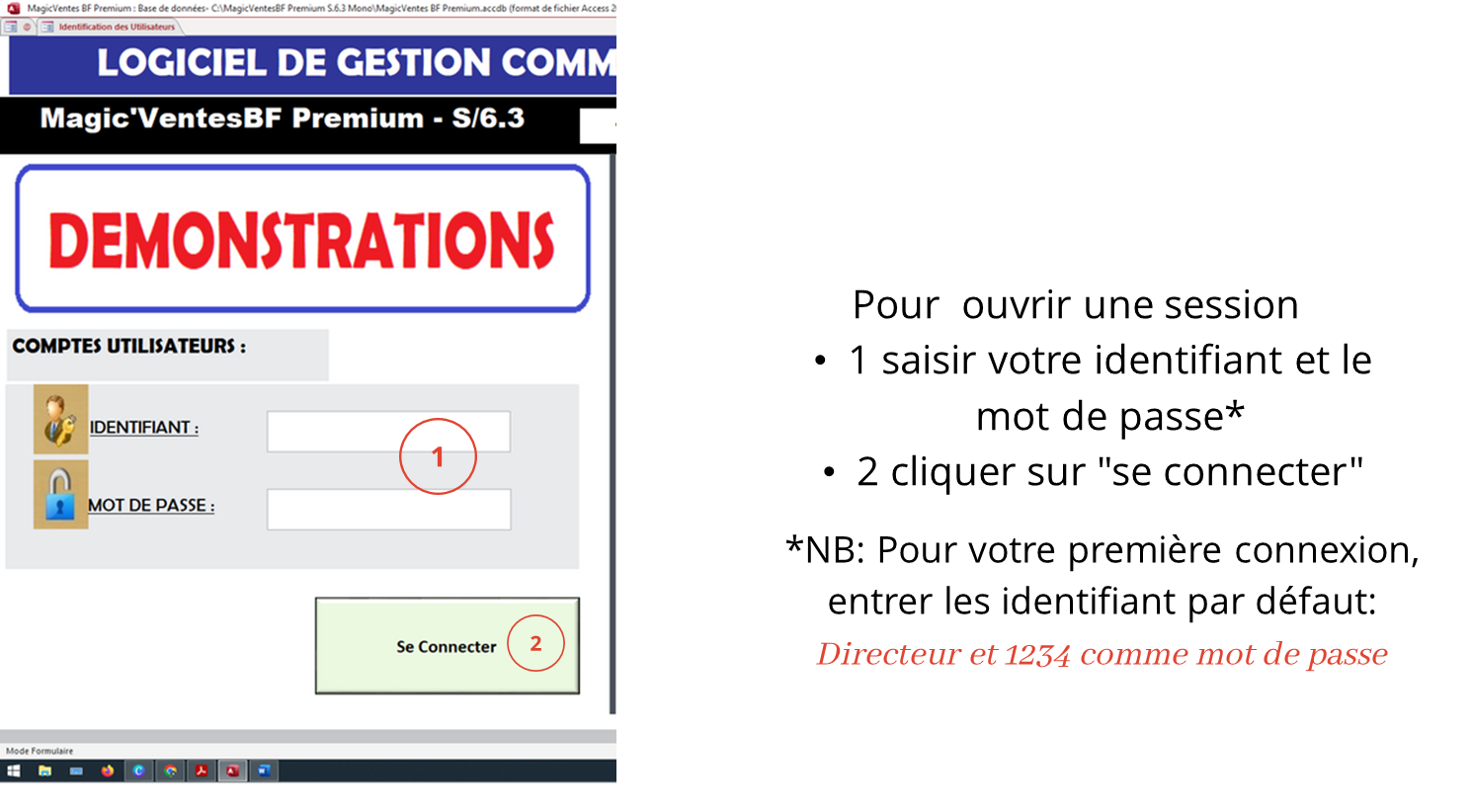
Ouvrez le logiciel ,
Une fois connecté, vous allez avoir l’interface suivant
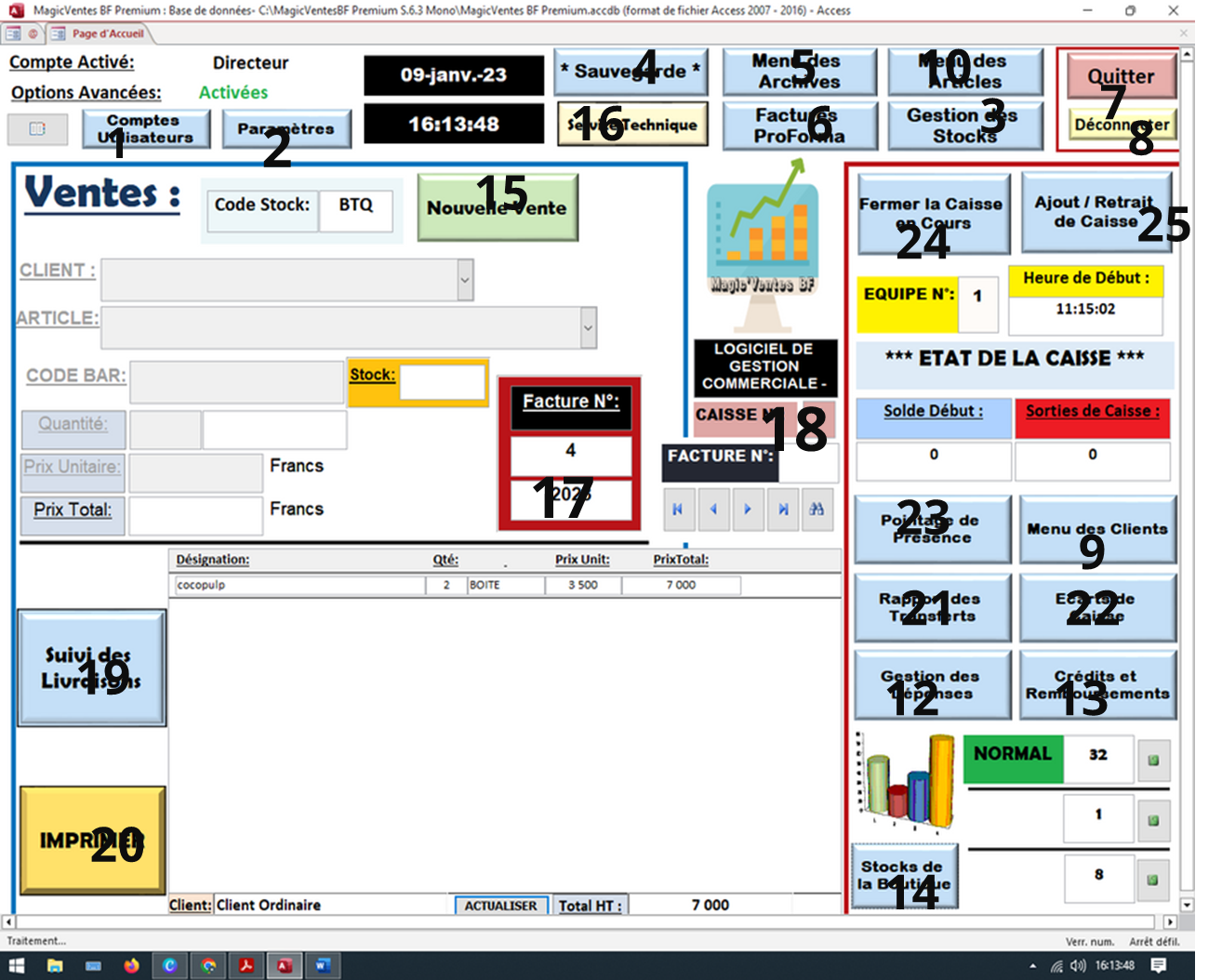
La page principale vous permet d’accéder au menu suivant:
-
- 1. Créer des nouveaux comptes utilisateurs et modifier les mots de passes des comptes
-
- 2. Paramètres personnels (logo, entête, pied de page, numéros de votre entreprise)
-
- 3. Menu des Stocks (Entrées et Sorties, Etats …)
-
- 4. Sauvegarde Automatique
-
- 5. Menu des Archives de toutes les opérations
-
- 6. Créer, Modifier, Valider les Pro Forma
-
- 7. Fermer l’application
-
- 8. Se déconnecter de l’application
-
- 9. Gérer le répertoire des Clients (créer, éditer)
-
- 10. Gérer le répertoire des Articles (créer, éditer)
-
- 11. Mettre à jour le solde de début de la caisse
-
- 12. Enregistrer les dépenses
-
- 13. Encaisser les factures non soldées et les remboursements de crédits divers
-
- 14. Afficher les stocks de la boutique
-
- 15Nouvelle Vente
-
- 16 Contacter le service technique
-
- 17 Numéro des Facture
-
- 18 Rechercher une facture
-
- 19 Suivie de livraison
-
- 20 Imprimer.
-
- 21 Rapport des transferts
-
- 22 Ecart de Caisse
-
- 23 Pointage de présence
-
- 24 Fermer la caisse en cours (Arrêt des comptes)
-
- 25 Ajout/Retrait de caisse
Comment créer et gérer les comptes utilisateurs
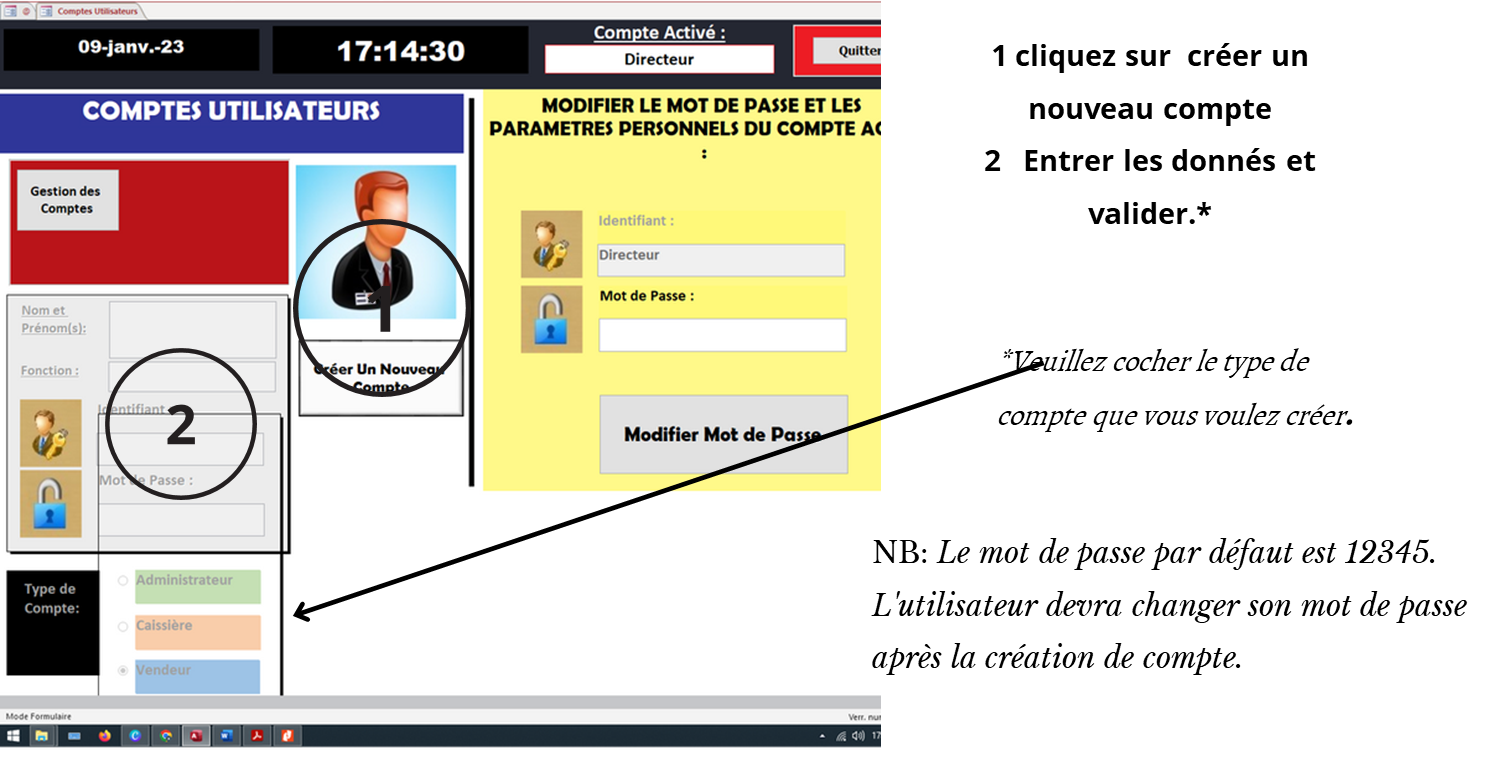
1 comment créer un compte d’utilisateur
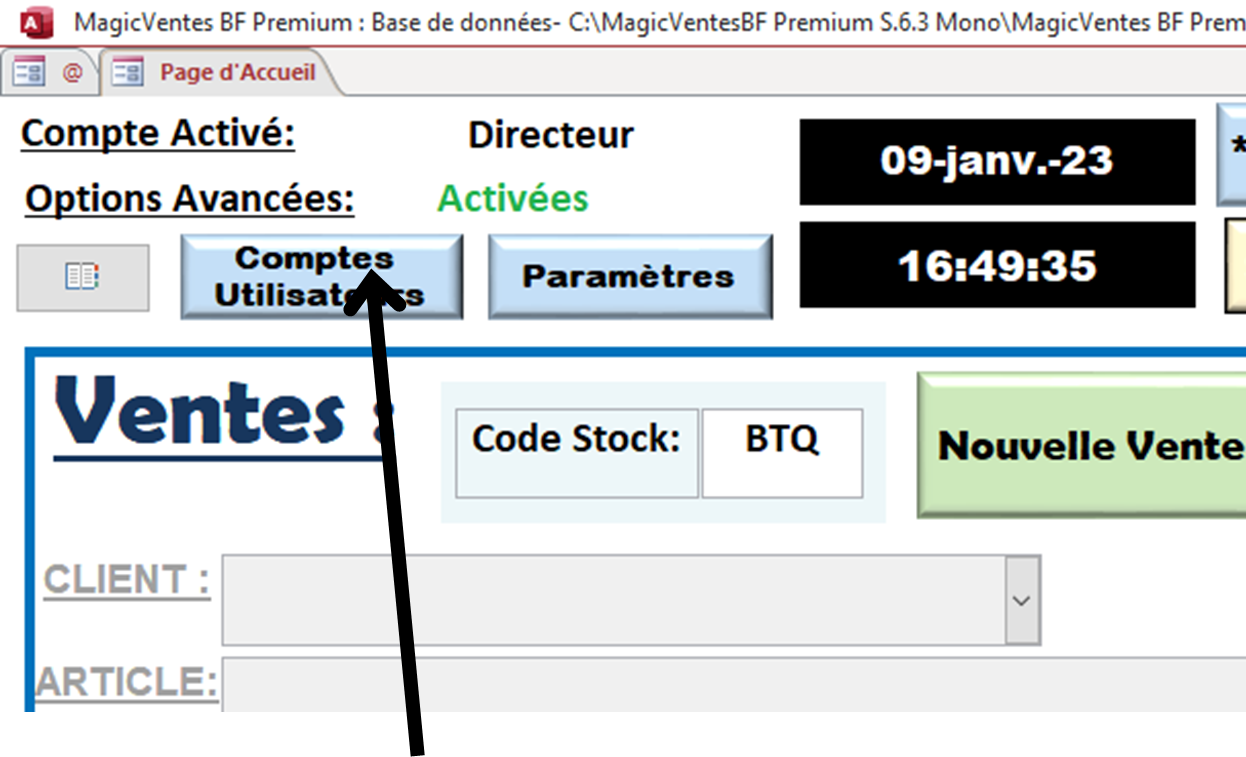
Se Connecter avec l’interface Directeur. Cliquez sur le bouton « Compte d’utilisateur »:
2 Comment modifier ses paramètres personnels
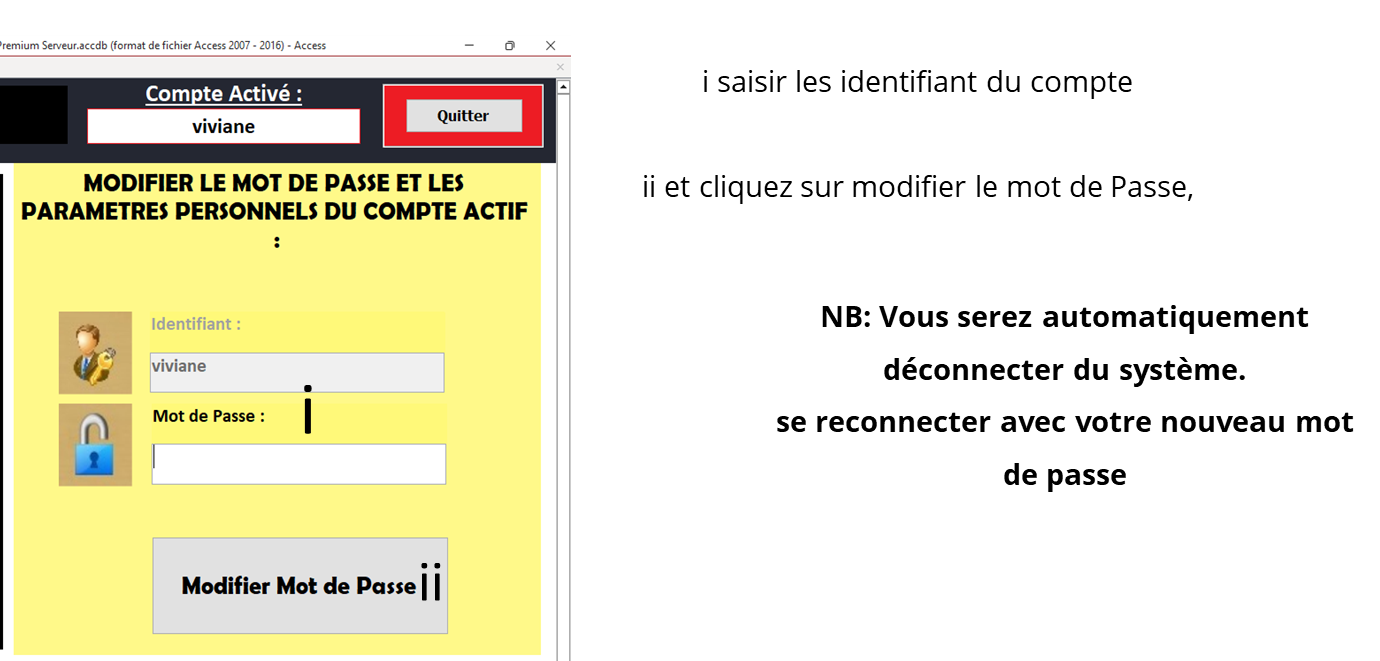
-
- 1.Se connecter avec les identifiants du compte que vous voulez modifier *
-
- 2.Saisir encore ses identifiants dans le menu Jaune à droite de l’écran
*Rappel: le mot de passe par défaut est 1234

II Menu des articles
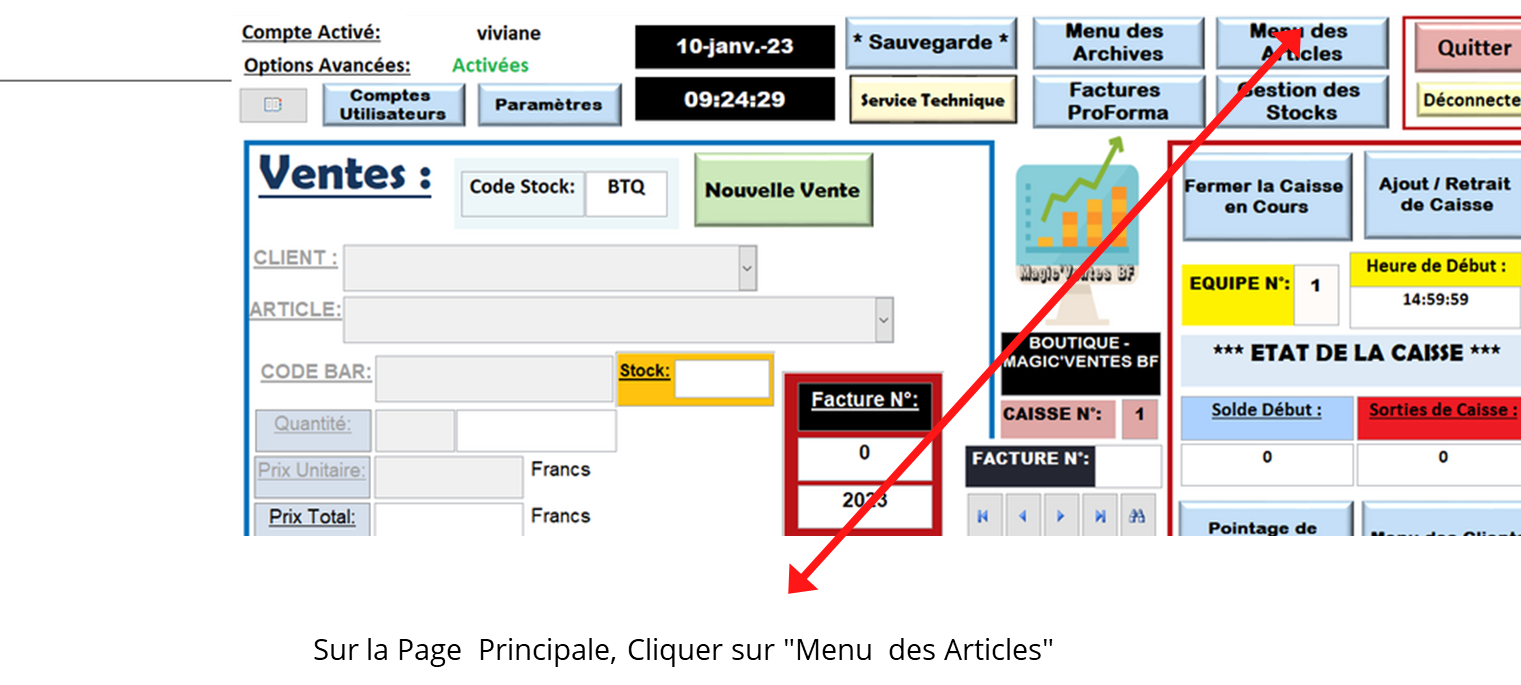
Le menu des articles ( en haut et à droite) vous permet de:
-
- Ajouter des articles dans votre magasin/boutique
-
- Retirer des articles de vos différents stocks (magasin, Boutique, etc.)
-
- Restaurer des articles supprimés
-
- Faire le rayonnage des articles
-
- Créer des codes-barres pour des articles déjà enregistrés
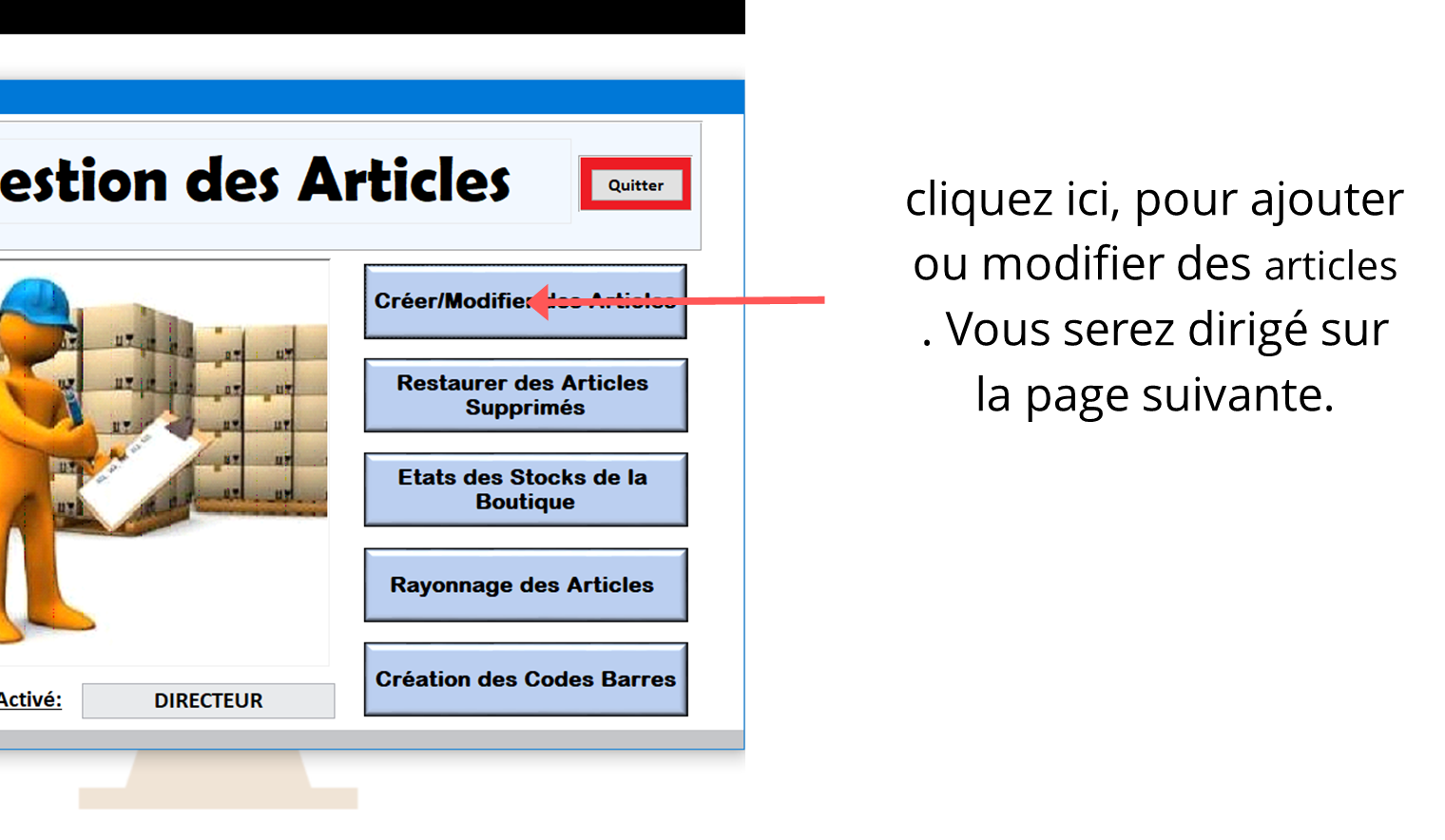
Vous aurez LE MENU SUIVANT
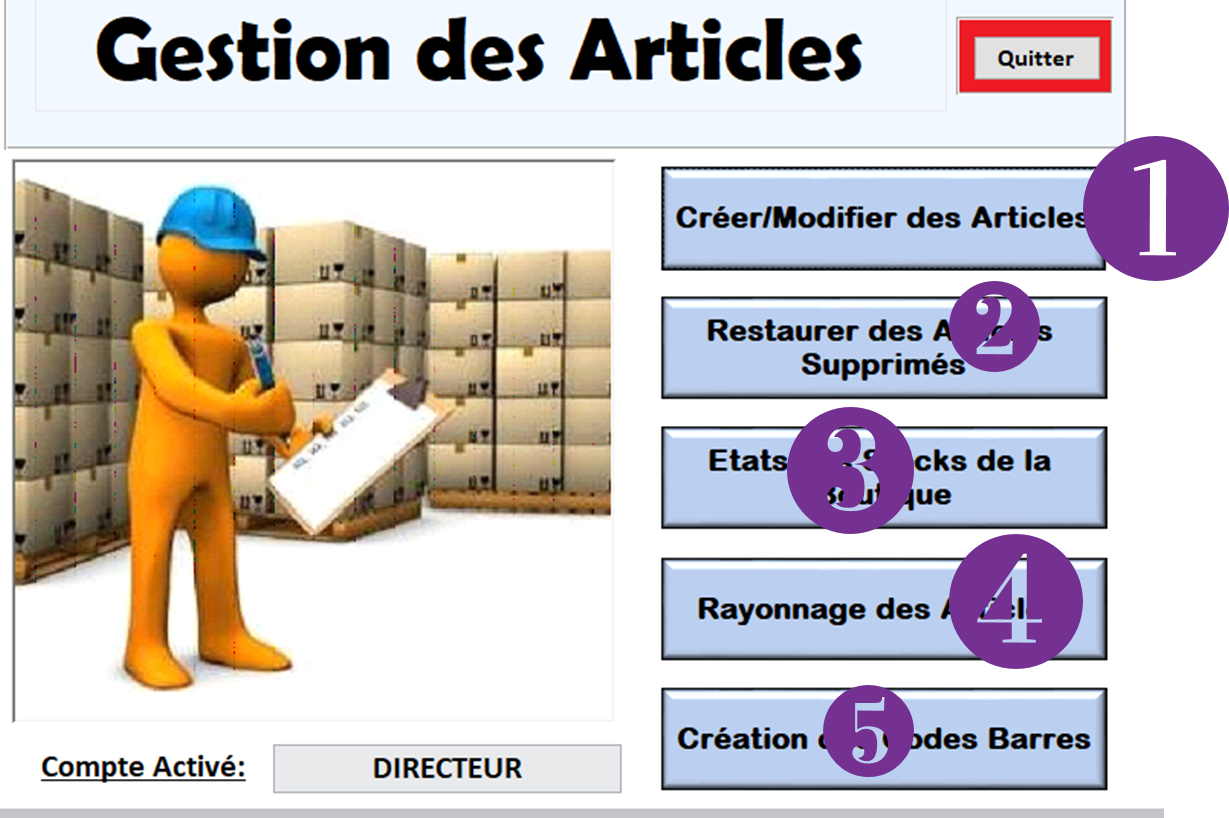
1 Créer/modifier des articles
Dans ce sous menu, vous allez pouvoir:
-
- Ajoutez des articles dans votre stock
-
- Modifier les articles déjà enregistrés
-
- Supprimer des articles déjà enregistrés
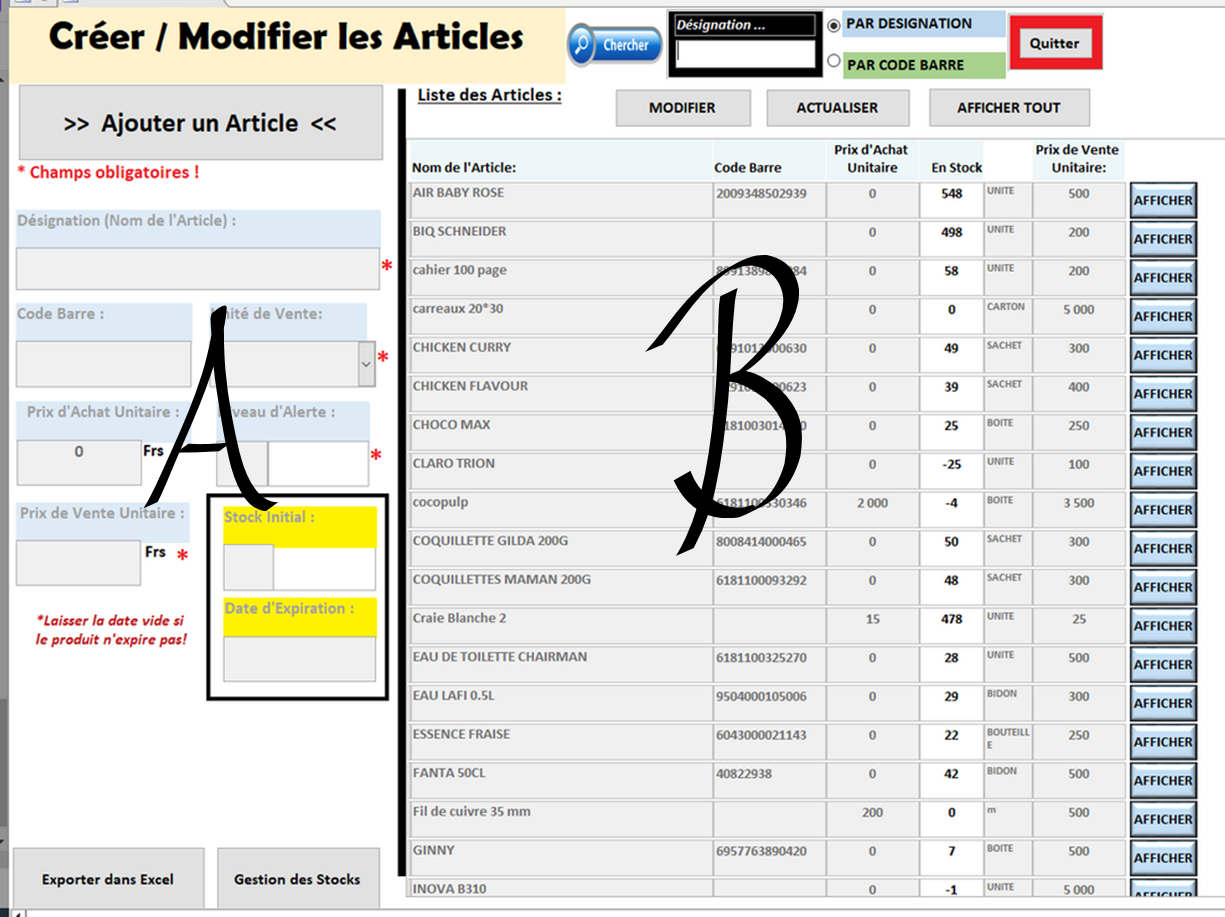
B La liste des articles déjà enregistrés
 Comment ajouter des articles
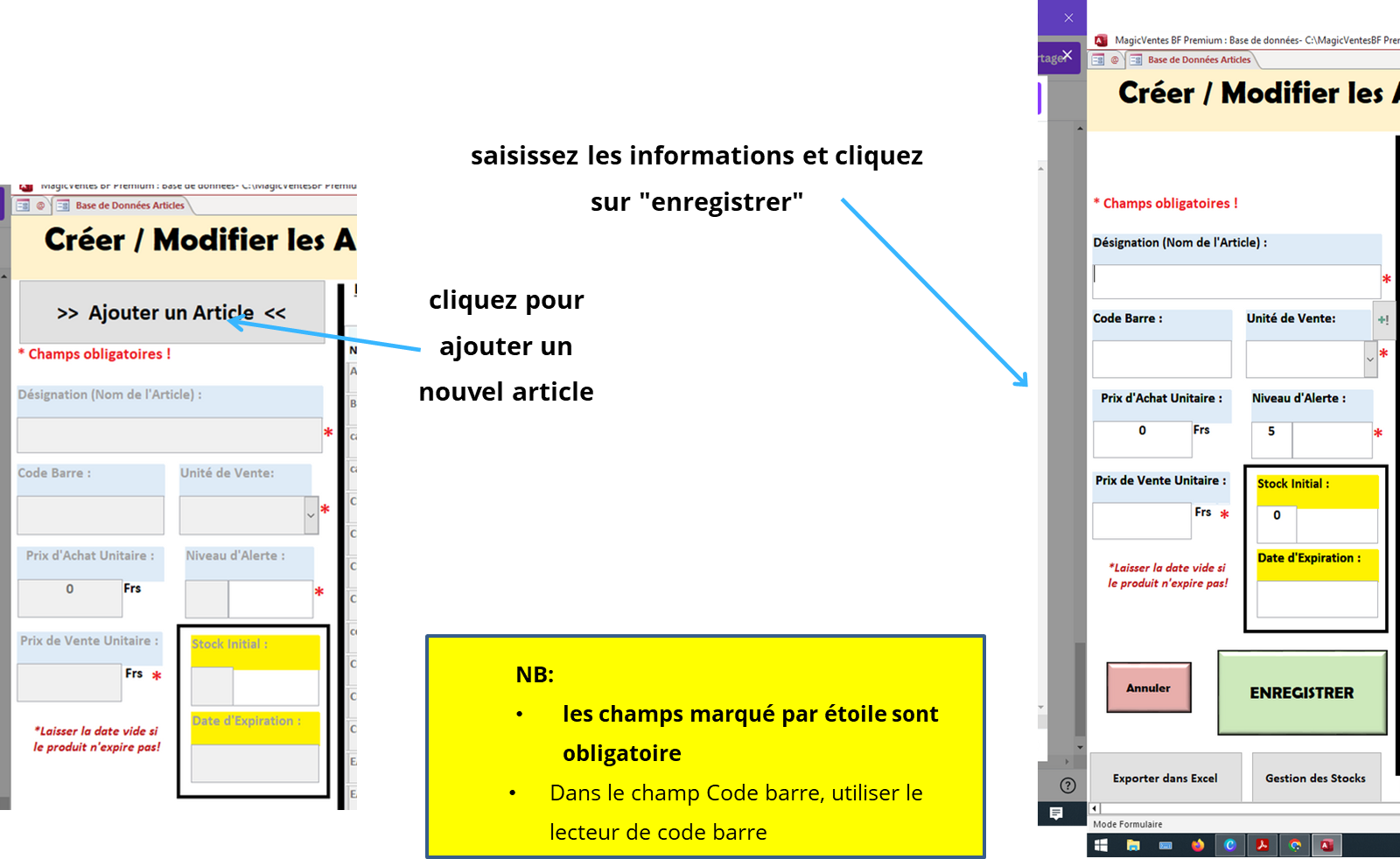
Lexique:
-
- Unité de vente: désigne la quantité minimale vendue et aussi l’emballage utilisé. Par exemple: en carton, en bouteille, en sachet etc. ou aussi en l (les liquides vendus au détails par exemple), en Kg, en mètre etc.
-
- Niveau d’alerte: A combien d’unités de ventes restantes, voulez-vous que le logiciel vous disent que le produit est presque fini? Par exemple si vous vendez de l’eau minérale en bouteille. Vous pouvez dire au logiciel de vous alerter lorsqu’il ne reste que 15 bouteilles.
-
- stock initial*: La quantité (en unité de vente) de produits disponible dans votre stock au moment ou vous enregistrez l’article.
-
- date d’expiration: la date d’expiration de l’article. il est très important de bien renseigner la date pour permettre au logiciel de vous prévenir quand le produit est périmé.
Très important : *si vous faites l’inventaire de votre boutique de vente, il est très important de ne pas saisir le stock initial pour ne pas fausser les résultats à la fin. (à moins que vous ayez arrêté les ventes pour faire l’inventaire).
Comment modifier ou supprimer des articles déjà enregistrer.
Dans le menu « Créer/modifier des articles, à droite , cliquer sur le bouton « Afficher » devant l’article que vous voulez modifier. un pop-up s’affiche avec les détails de l’article.
Cliquez alors sur les champs à modifier, saisissez les informations puis cliquez sur « Modifier ».
Pour retirer un article, il suffit de cliquer sur le bouton « supprimer l’article » en rouge.
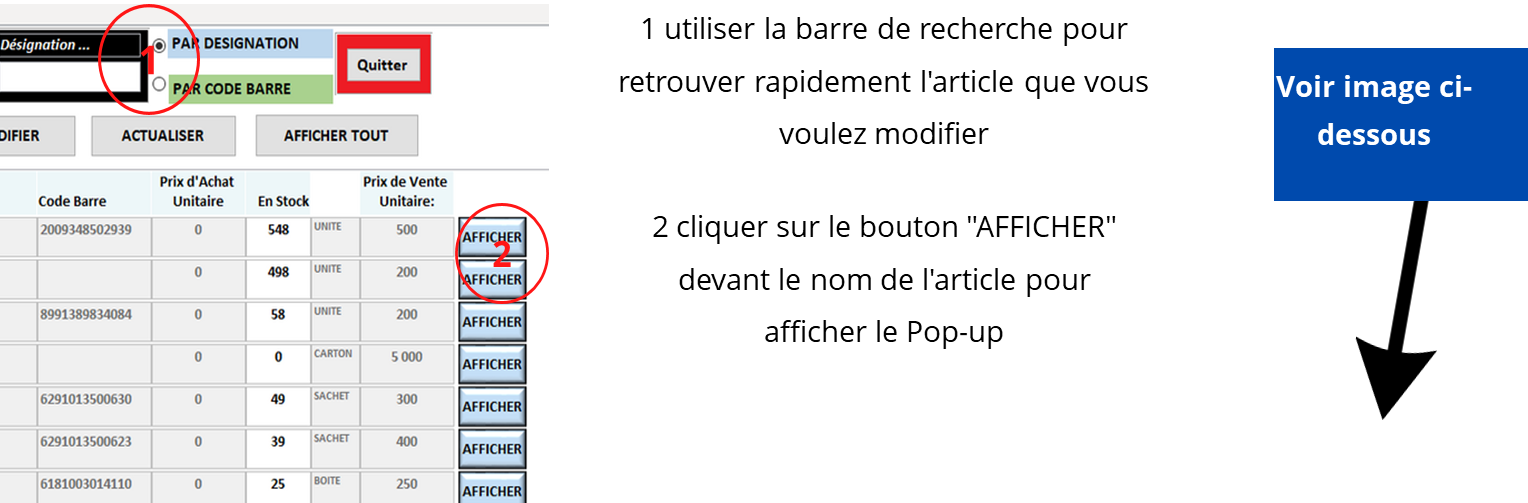
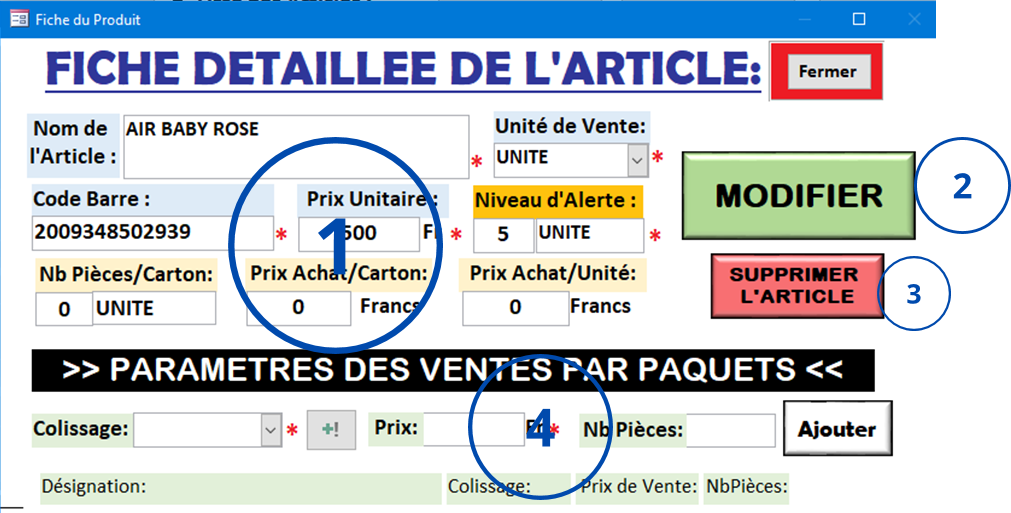
1.Cliquez sur les champs que vous voulez modifier et saisir les nouvelles données.
2.Cliquer sur modifier pour enregistrer
3.Cliquer sur Supprimer l’article, si vous voulez retirer l’article du stock
4.Paramétrer la vente par paquet (nous y reviendrons plus loin.)
5.cliquer sur « Fermer » pour fermer le pop-up
2 Restaurer des articles supprimés
Dans ce sous-menu, vous allez pouvoir restaurer des articles que vous avez supprimés.
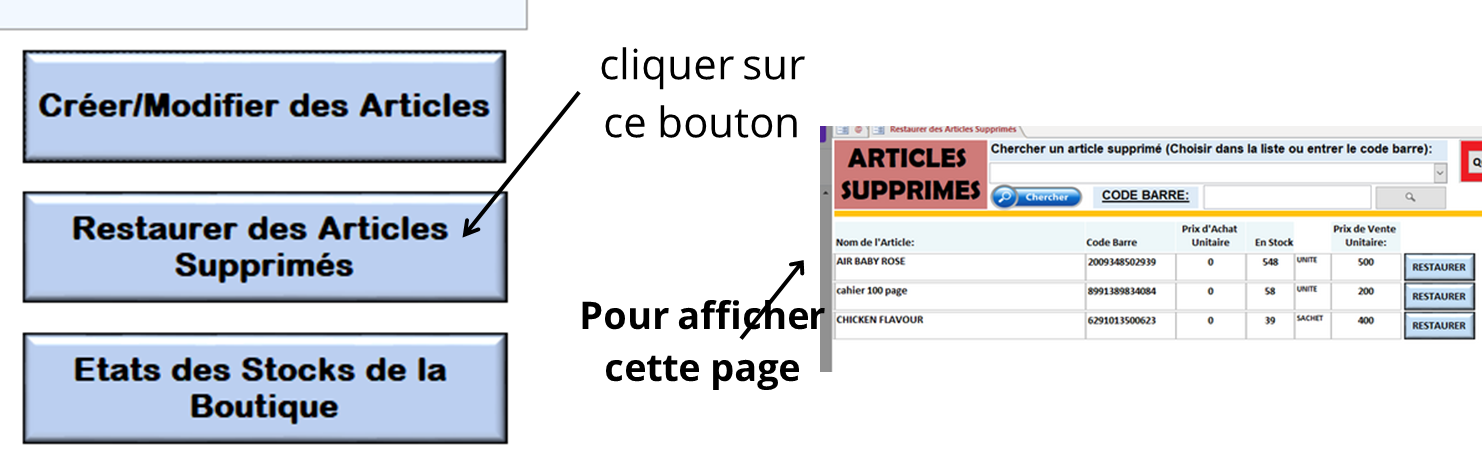
Dans la page qui s’affiche, il vous suffit de cliquer sur le bouton « Restaurer » devant l’article à restaurer.
3 États des stocks de la boutique
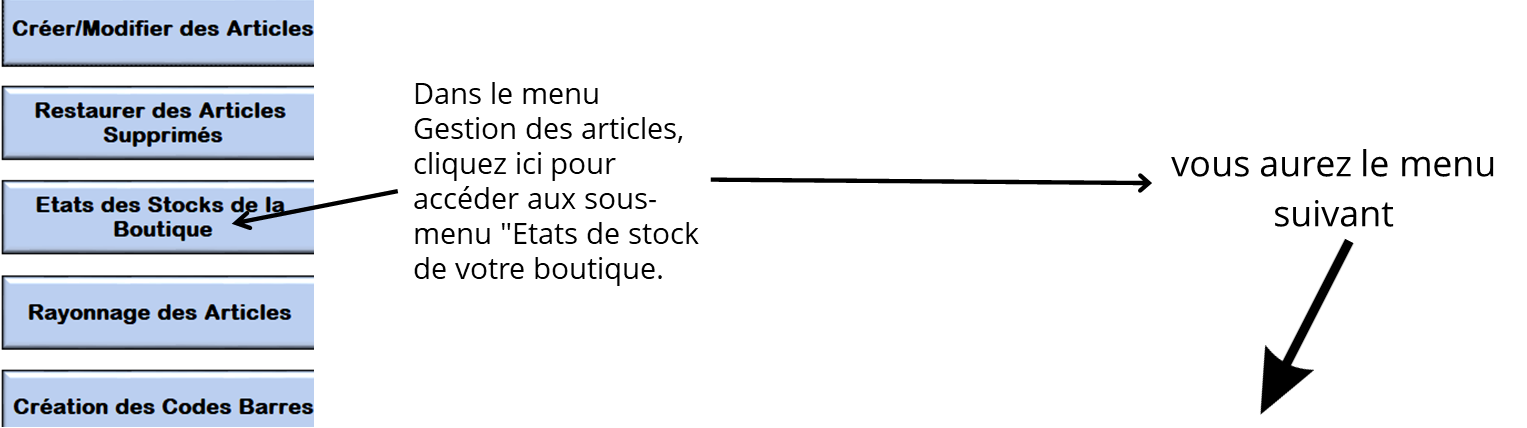
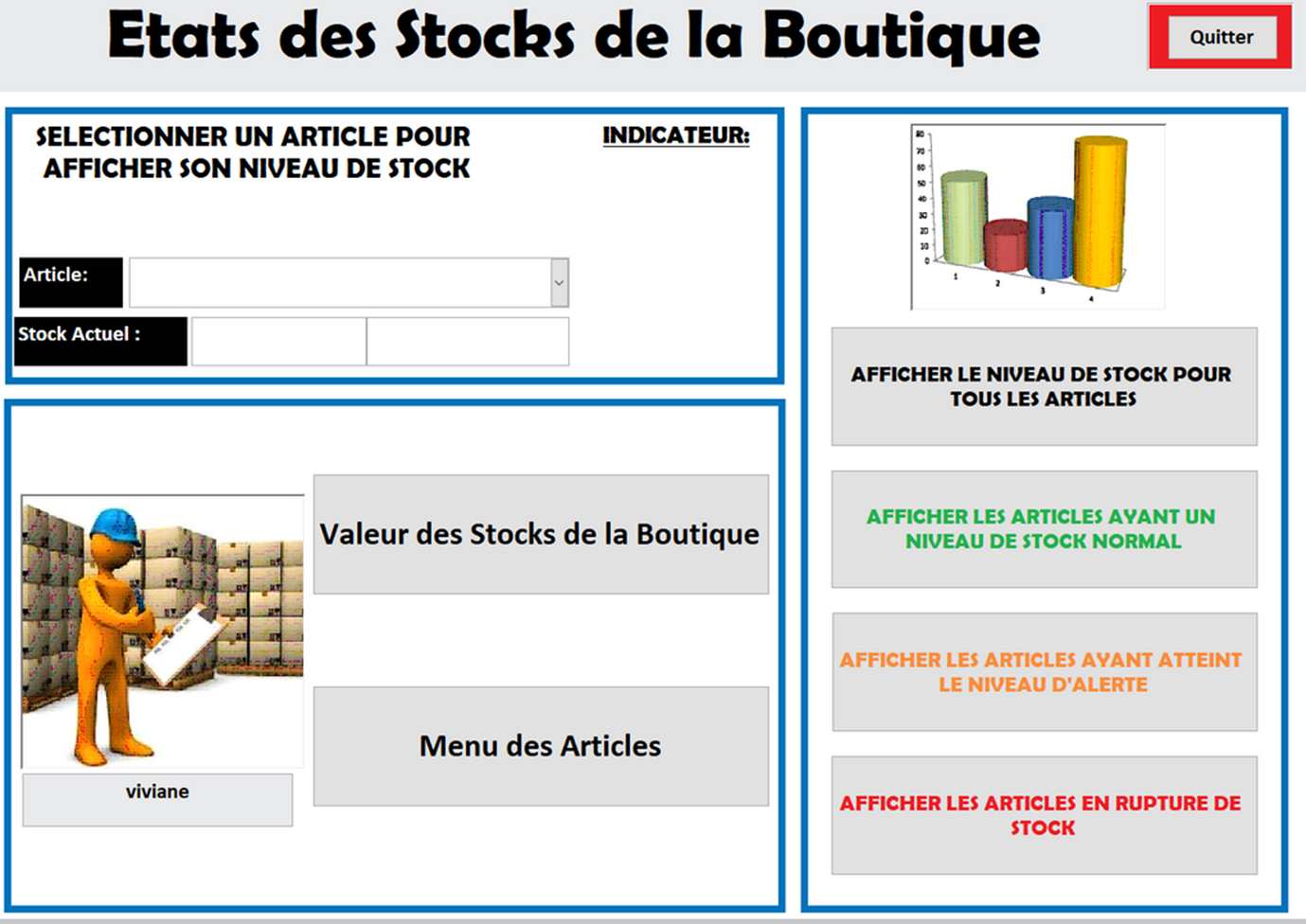
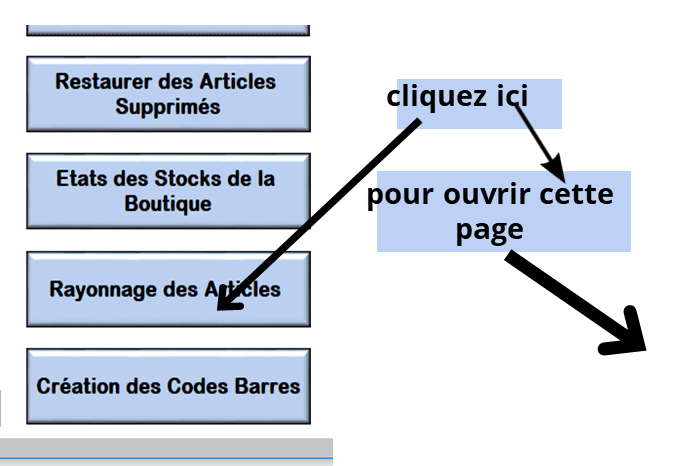
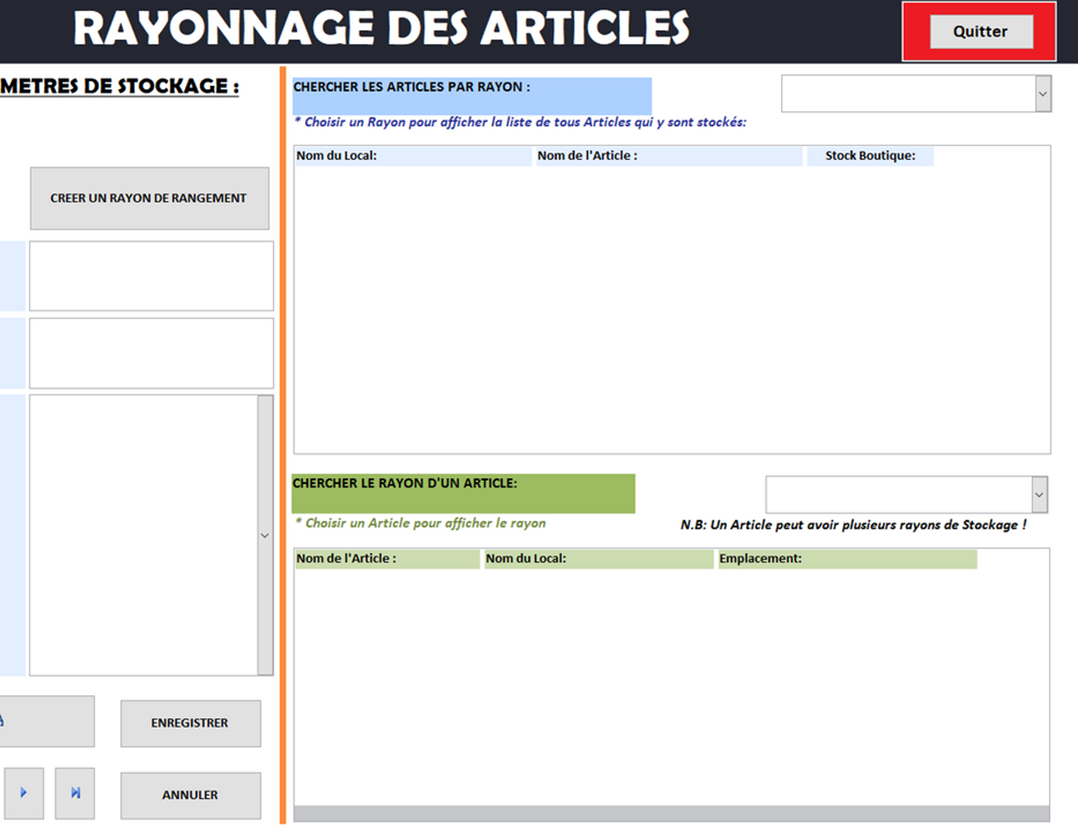
Dans cette page (image ci-dessus), vous allez pouvoir :
-
- Créer de nouveau rayon de rangement
-
- Retrouver facilement l’emplacement d’un article dans la boutique
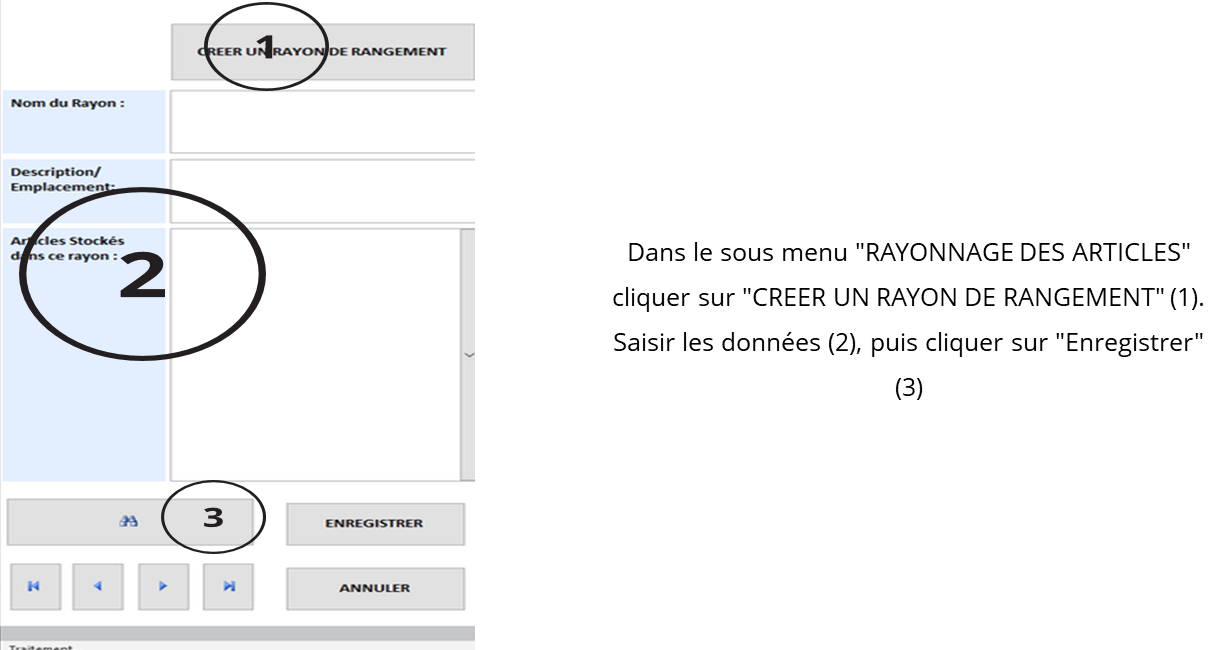
Comment créer un nouveau rayon
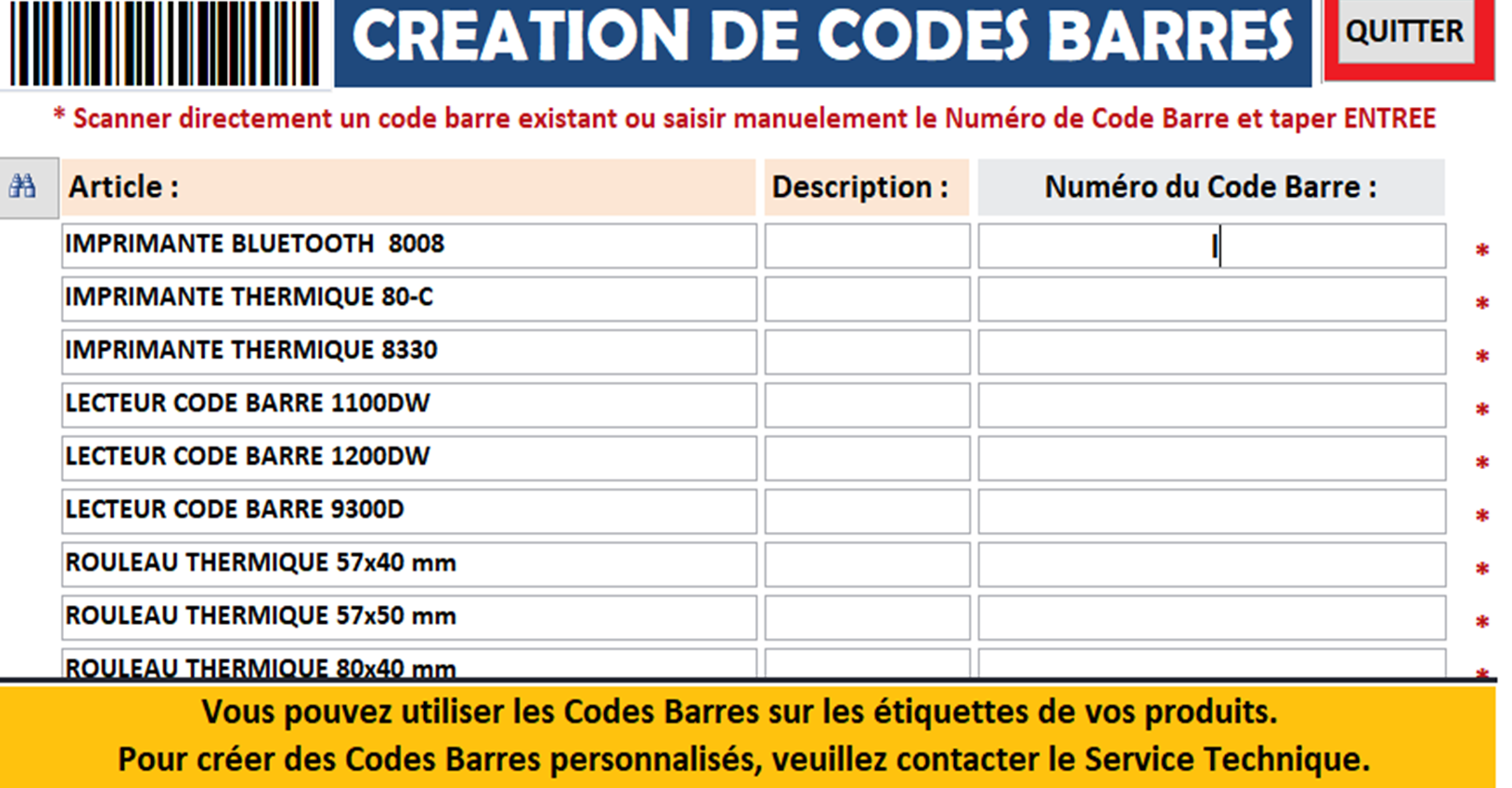
5 Créer des codes-barres pour des produits déjà enregistrés
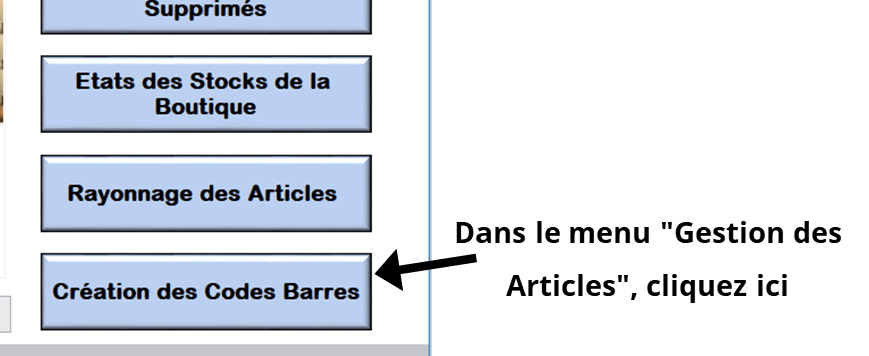
Dans la page qui s’affiche, il vous suffit de saisir les codes-barres dans la colonne « Numéro de code barre ».
NB: vous pouvez utiliser un lecteur de code barre. Il vous suffit de placer le curseur sur la champ et scanner l’étiquette du produit
II Gestions et Approvisionnement des stocks
Dans ce menu , vous allez pouvoir:
•vérifier l’état de vos différents stocks
•Suivre les transferts de vos produits d’un point de stockage à un autre, (du magasin de stockage vers la boutique de vente par exemple)
•Faire le suivi de vos ajouts/retraits
•Suivre vos achats, …
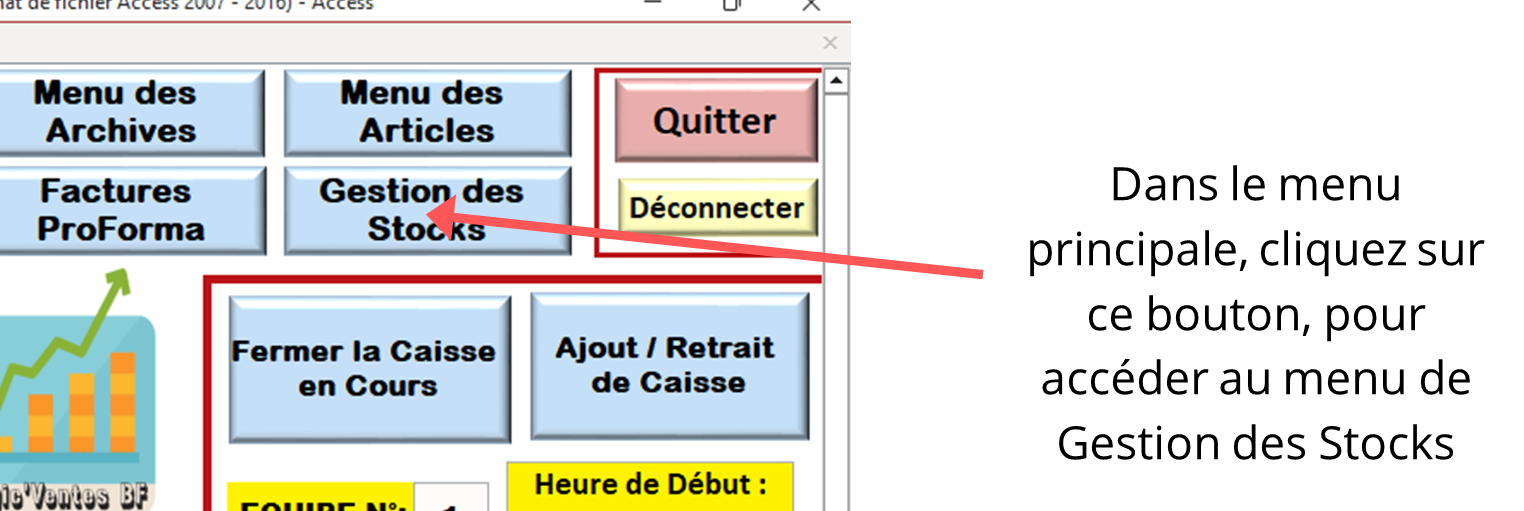
Pour accéder à ce menu, cliquez sur le bouton du même nom situé en haut et à droite, juste en dessous du bouton « Menu des archives ».
Vous serez dirigés sur cette page:
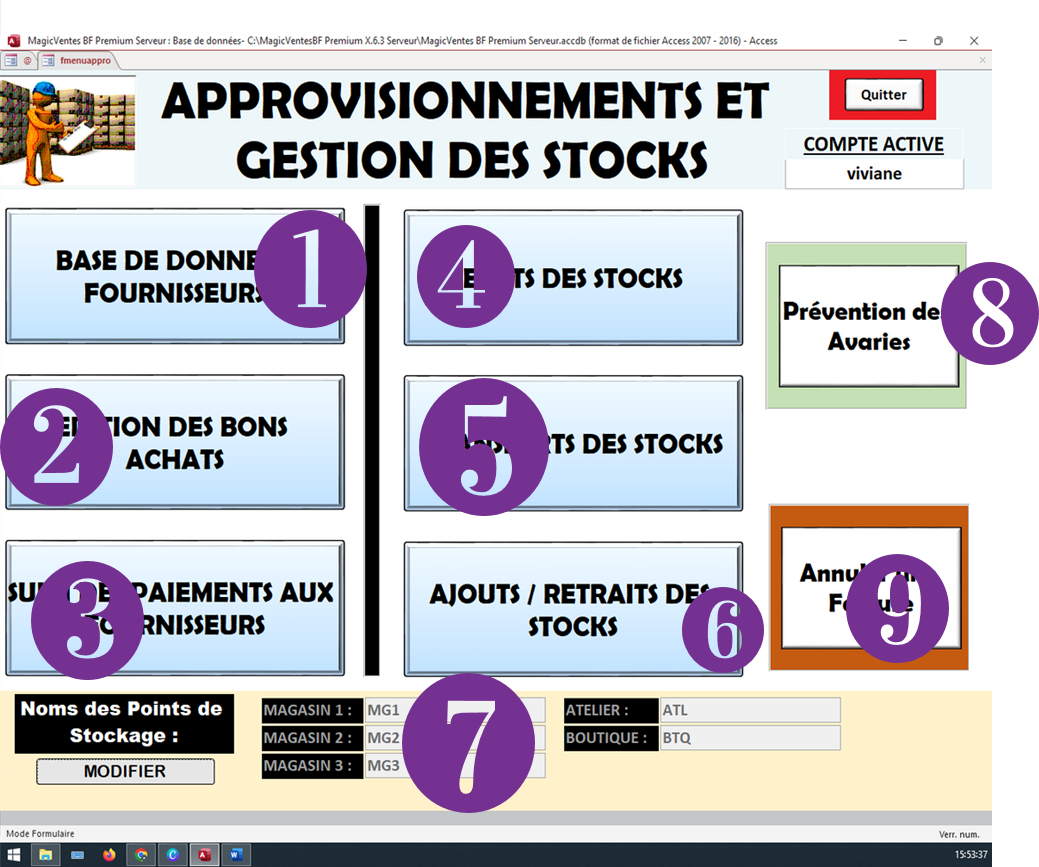
1 Base de données Fournisseurs
Dans ce sous-menu , vous allez pouvoir enregistrer et suivre vos fournisseurs.
Pour enregistrer un Nouveau Fournisseur; dans le menu « Approvisionnement et Gestion de stock », Cliquez sur le bouton « Base de Données Fournisseurs »
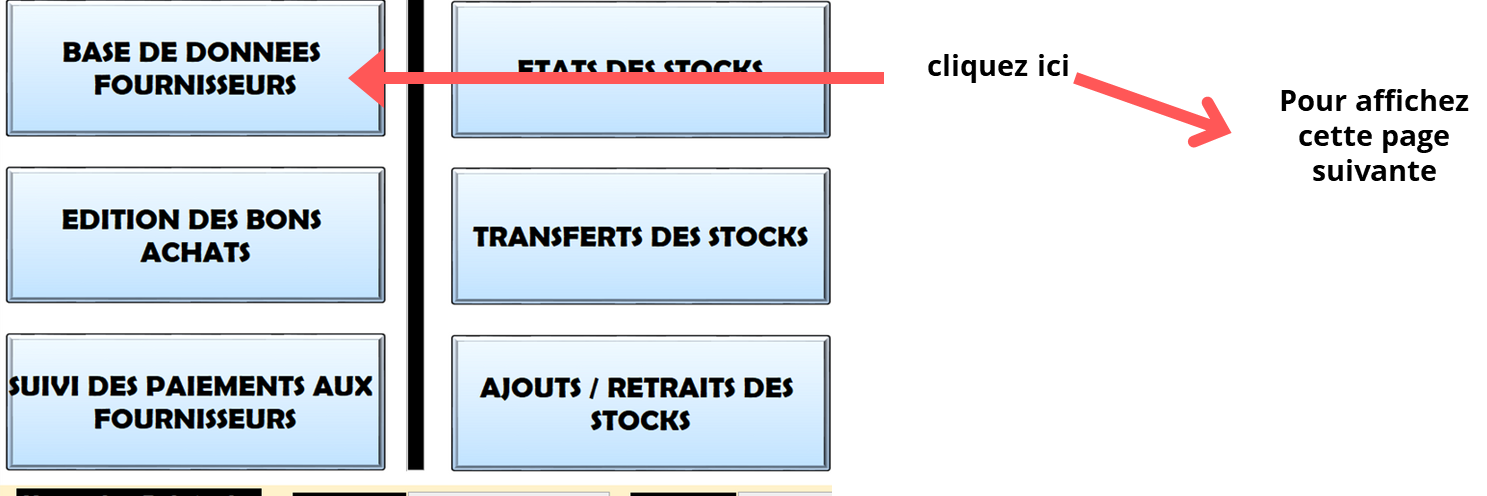
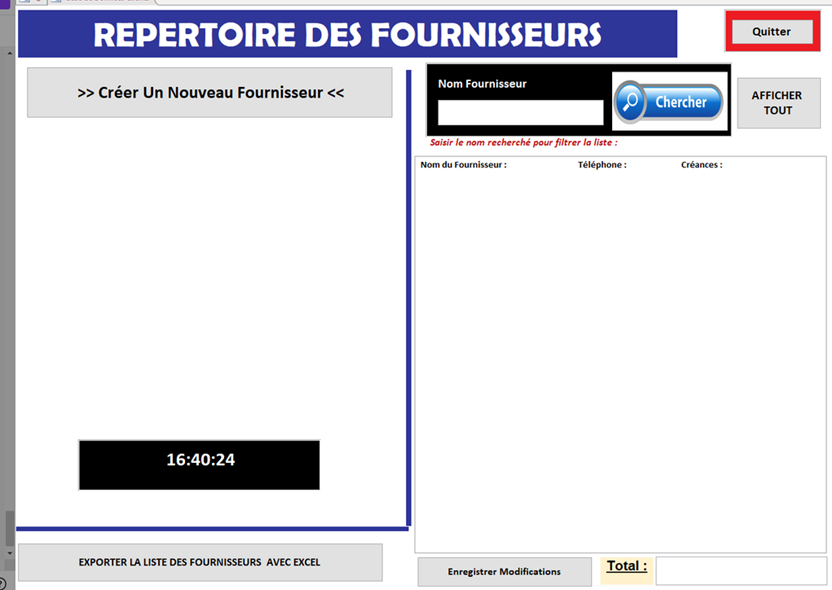
comment enregistrer un nouveau fournisseur
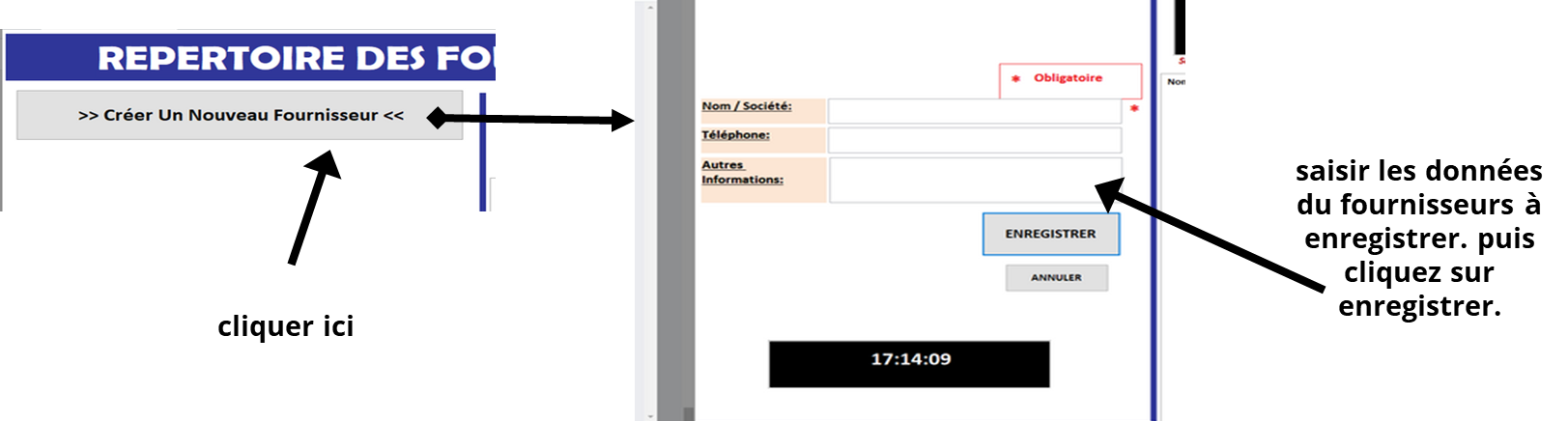
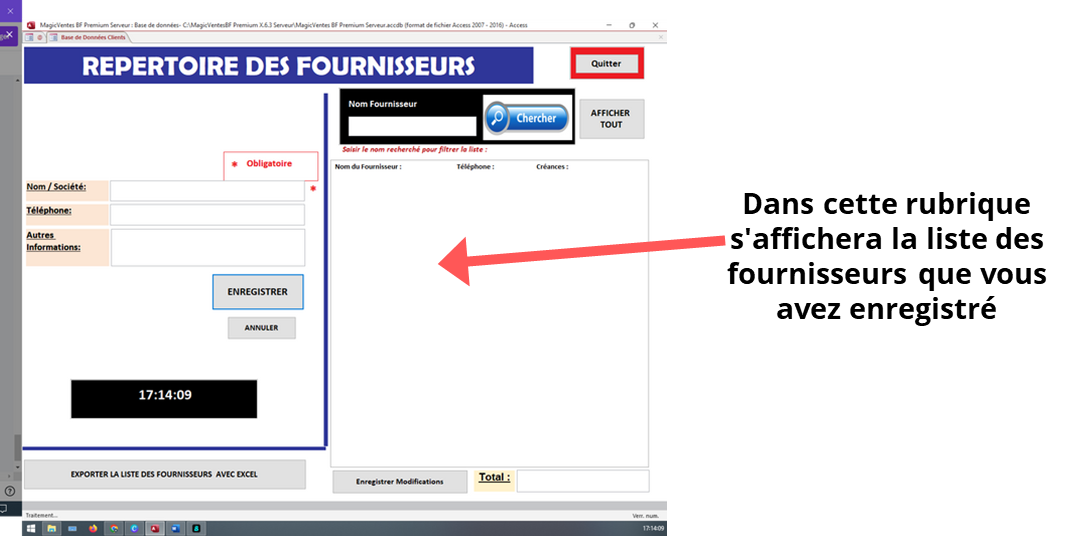
Dans le sous-menu « Répertoire des fournisseurs », Cliquer sur le bouton « >>créer un Nouveau Fournisseur<<« , puis entrer les informations du Fournisseur que vous voulez enregistrer.
2 Édition des bons d’achats
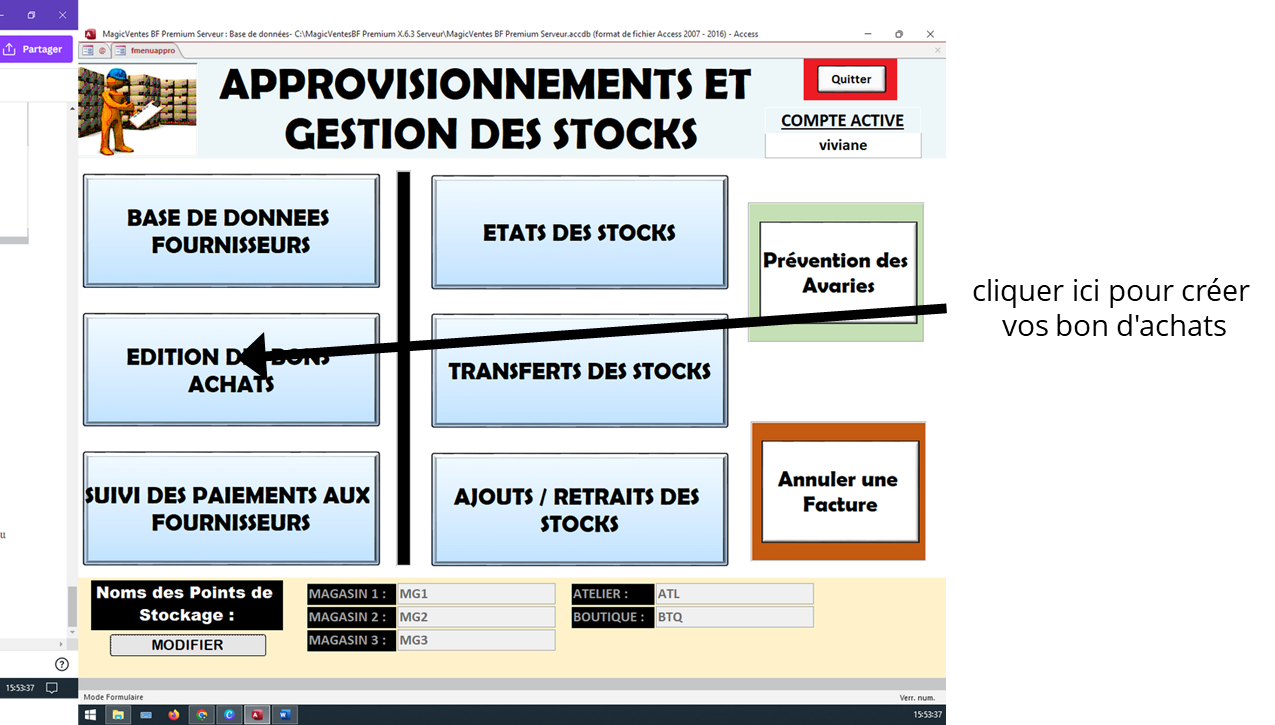
Dans le menu « Gestion de Stock », cliquez sur le bouton « Edition des Bons d’achats « .
sur la page qui s’affiche,
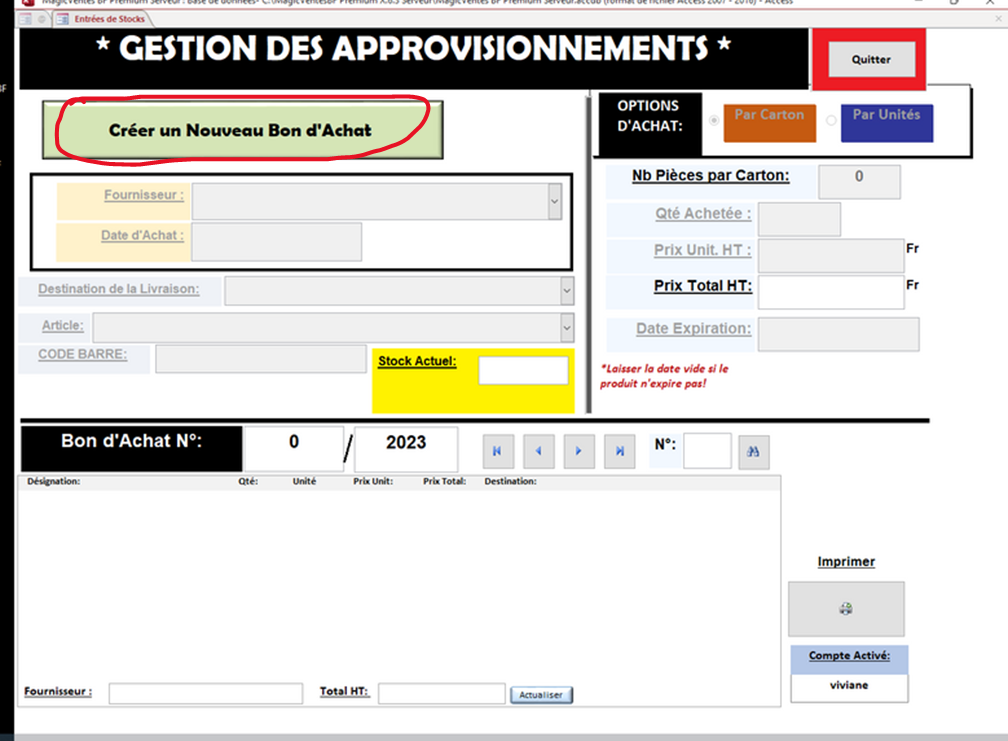
Cliquez sur le bouton « créer un Nouveau Bon d’Achat »
Dans le champ juste en dessous rechercher le fournisseur*, puis cliquez sur la touche « Entrée » de votre Clavier
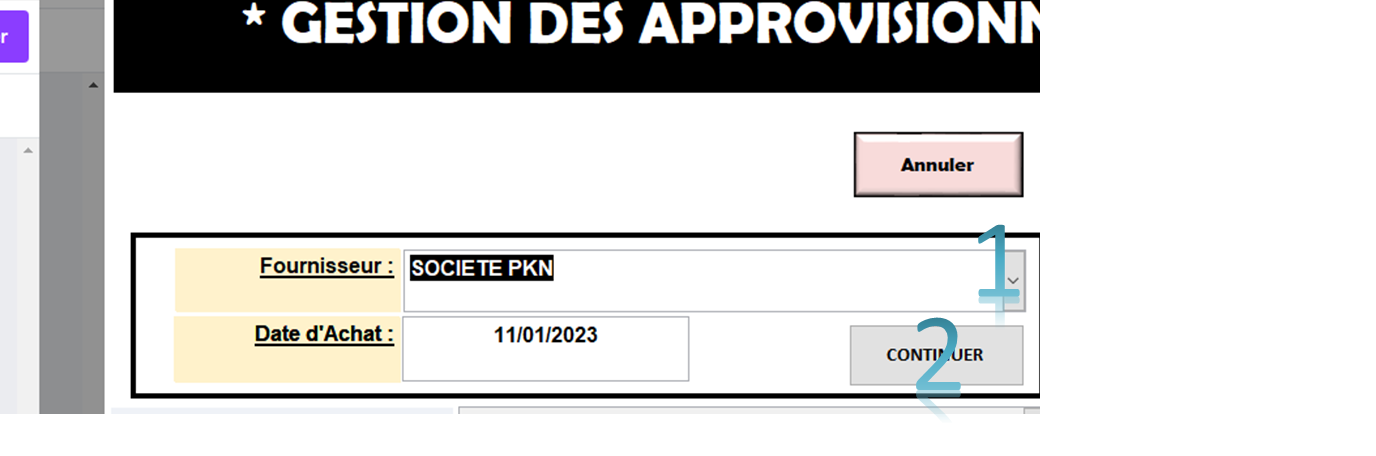
- Cliquez sur la flèche pour rechercher le fournisseur, ou commencez à saisir pour afficher le fournisseur*.
- Cliquez sur entrée puis sur le bonton « continuer »
*Le fournisseur doit être déjà enregistré dans le logiciel! S’il s’agit d’un nouveau fournisseur, enregistrez-le dans la base de données fournisseurs avant d’éditer le bon
Les Champs suivants s’activent automatiquement:
Utiliser la flèche pour choisir la destination de livraison et l’article ( vous pouvez utiliser le scanner de code barre. Il vous suffit de placer le curseur dans le Champs Code Barre et de d’utiliser le lecteur code barre. Le nom de l’article s’affiche automatiquement).
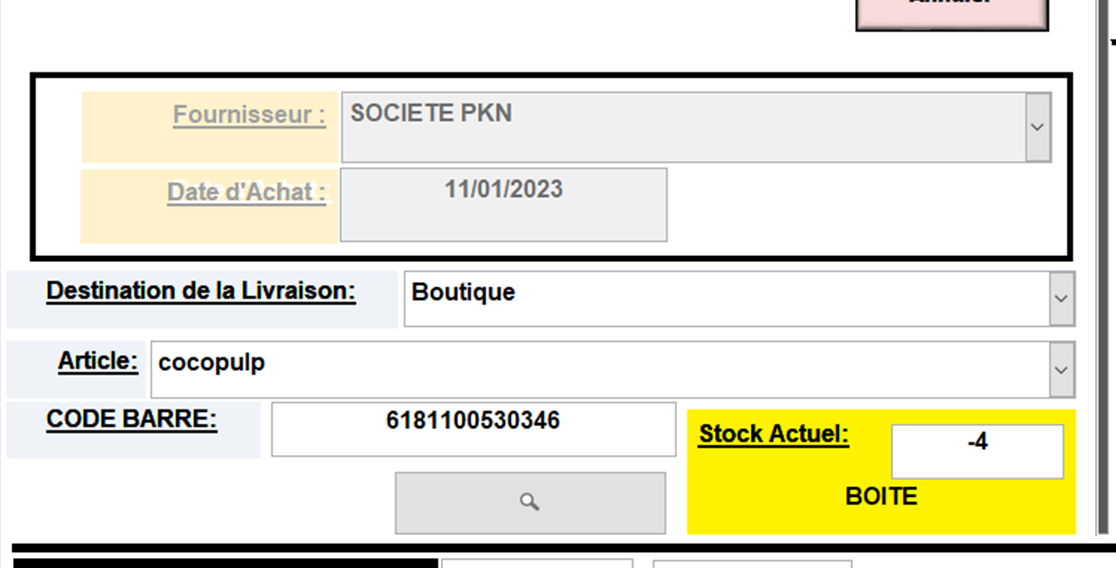
•1 Choisir la destination de livraison .
•2 choisir l’article que vous voulez commander
•3 saisir le code barre ou utiliser le lecteur de Code Barre
Dans la rubrique à droite saisir les options d’achat.
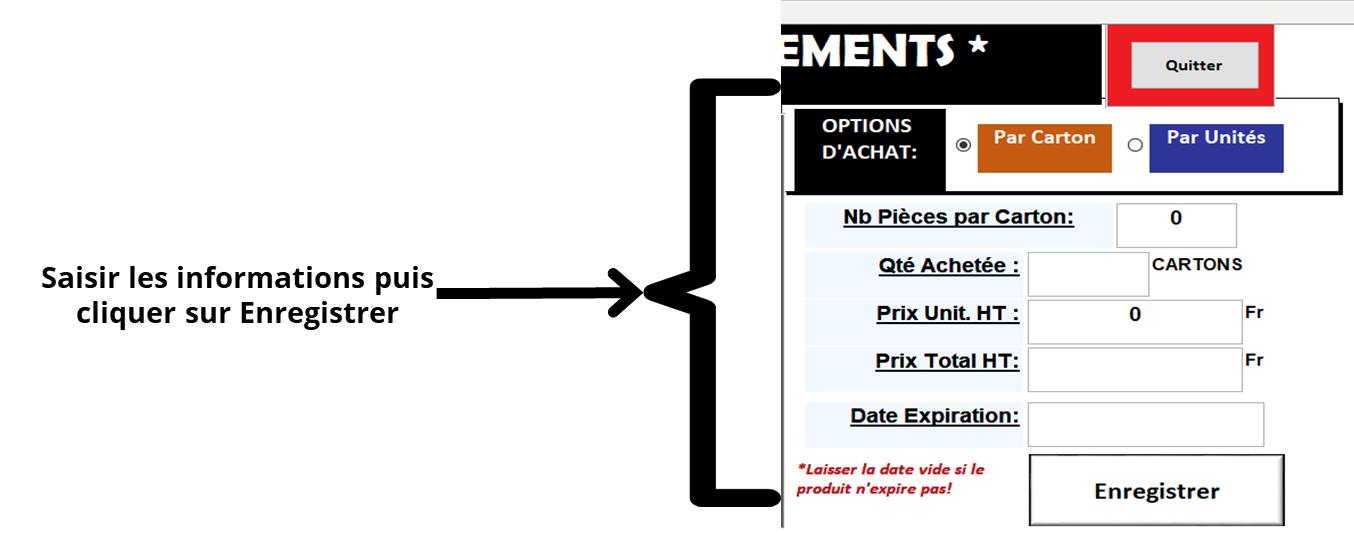
1. la liste des articles ajoutés
2.En cas d’erreur, il suffit de cliquer sur le bouton « SUPPRIMER » devant l’article pour le retirer
3.le prix d’achat total des articles (Hors taxe)
4.cliquez sur ce bouton pour actualiser le bouton
5.Si tout est prêt, cliquez sur ce bouton pour valider ( nous y reviendrons plus bas)
6.cliquer sur ce bouton pour imprimer le bon d’achat
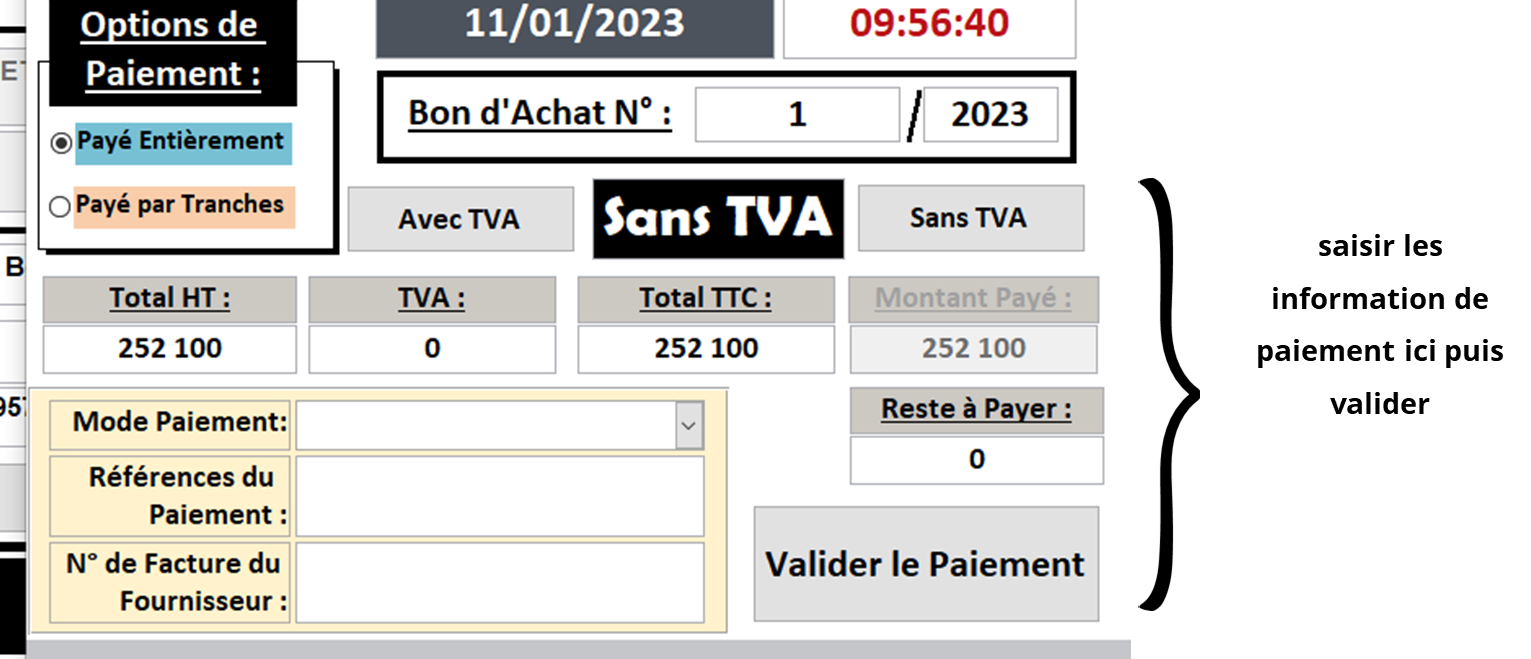
Une fois que vous cliquer sur « Valider le Payement », un pop-up s’ouvre automatiquement. Sur ce pop-up saisir les informations de paiement et cliquer sur le bouton « Valider Le Paiement »
3 Suivi des paiements aux Fournisseurs
Dans ce sous menu vous allez pouvoir suivre les paiements que vous effectuez. Surtout si vous vous approvisionnez à crédit et /ou que vous payez par tranche .
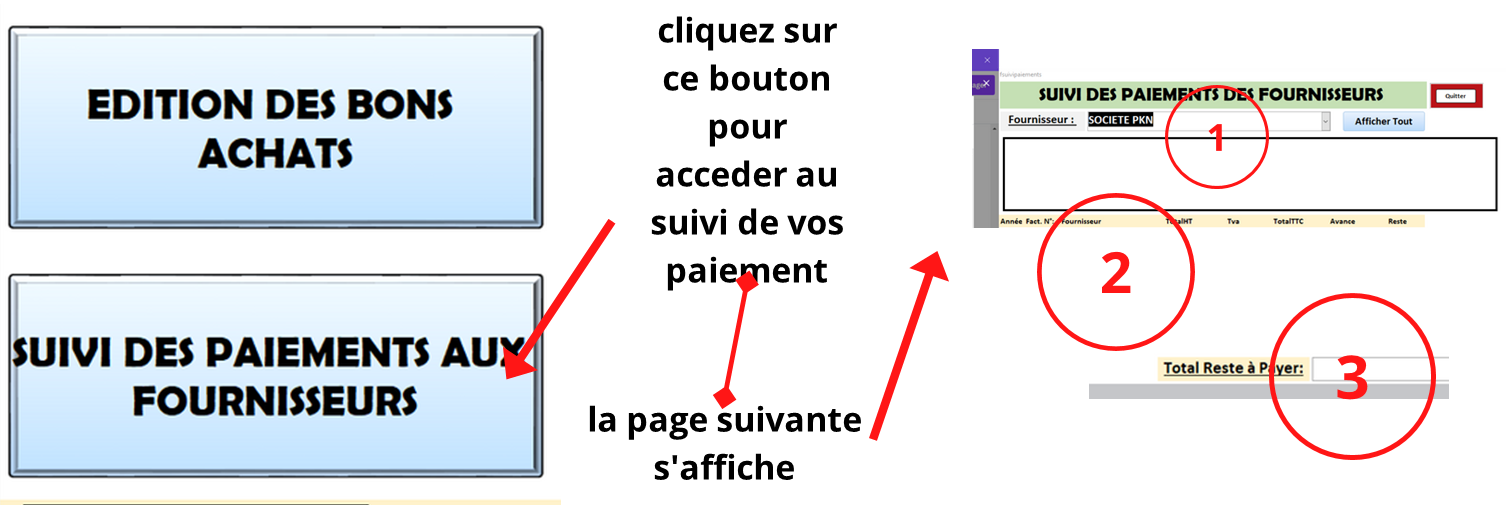
1.Utiliser la flèche pour rechercher le fournisseur
2.La liste des paiements non soldé s’affiche ici
3.Le reste total que vous devez au fournisseur
Remarque: il s’agit uniquement des achats pour lesquels vous avez saisies des bon d’achat dans le sous menu « EDITION DES BON D’ACHATS ». Pour suivre un achat non enregistré, retournez dans le sous-menu « EDITION DES BON D’ACHATS » et créer un nouveau bon .
3 États des stocks
Pour accéder à ce menu , cliquer sur le bouton du même nom.
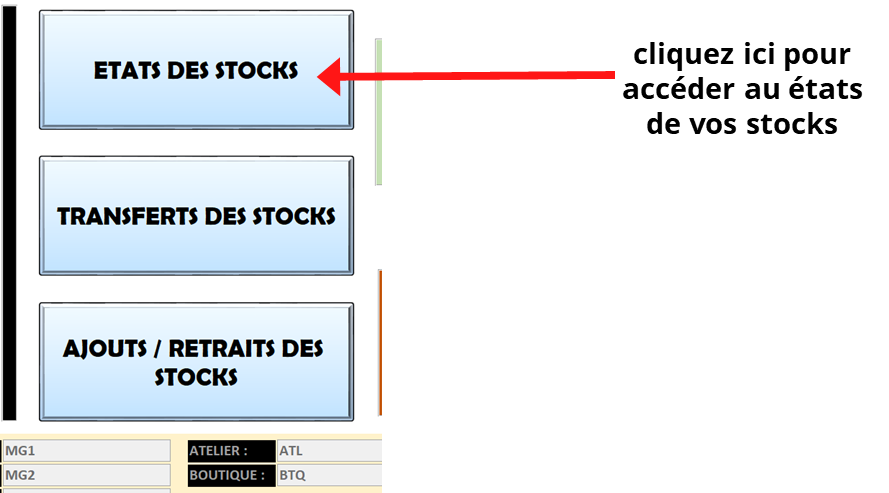
vous aurez la page suivante
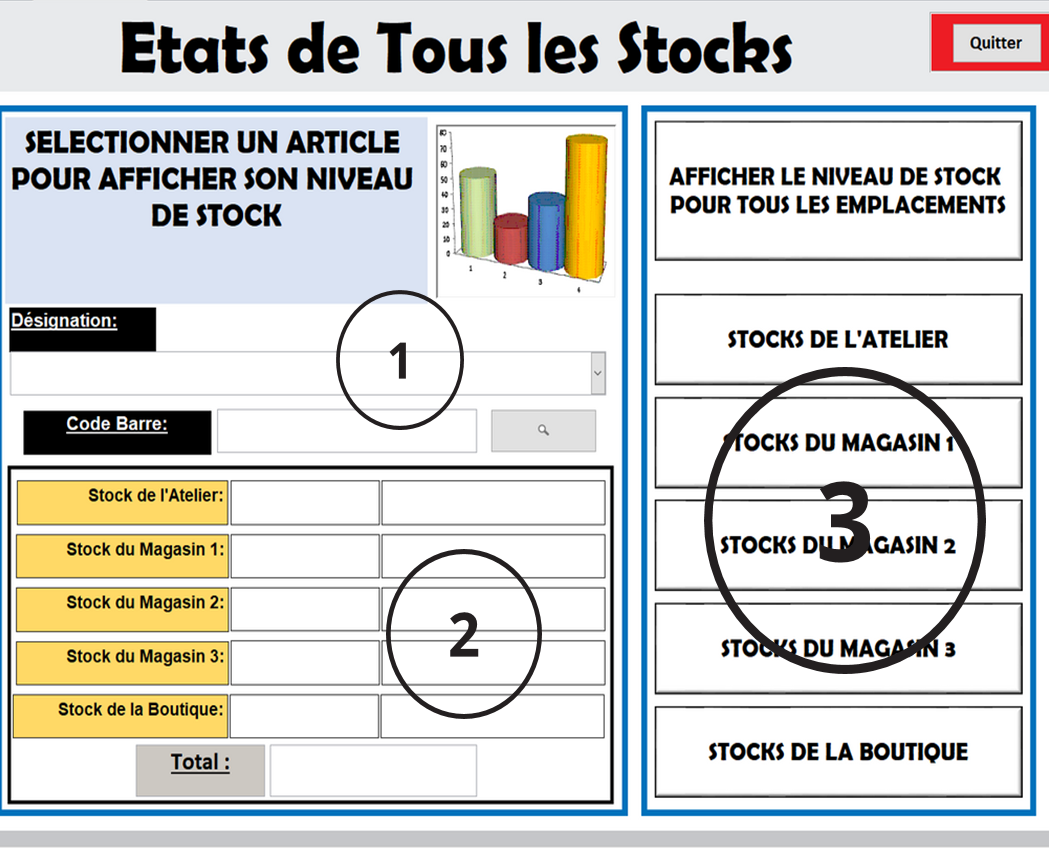
1.utilisez ce champ rechercher l’article dont vous voulez voir l’état. vous pouvez utiliser le lecteur de code barre
2.l’état des stock de l’article s’affiche ici.
3.Pour afficher le niveaux de stock de tous les articles utilisez cette rubrique
5. Transferts de Stocks
Ce sous-menu vous permet de transférer les produits d’un point de stockage à un autre.
Dans le menu « Approvisionnement et Gestion des Stocks » , cliquer sur le « bouton Transfert des Stocks ».
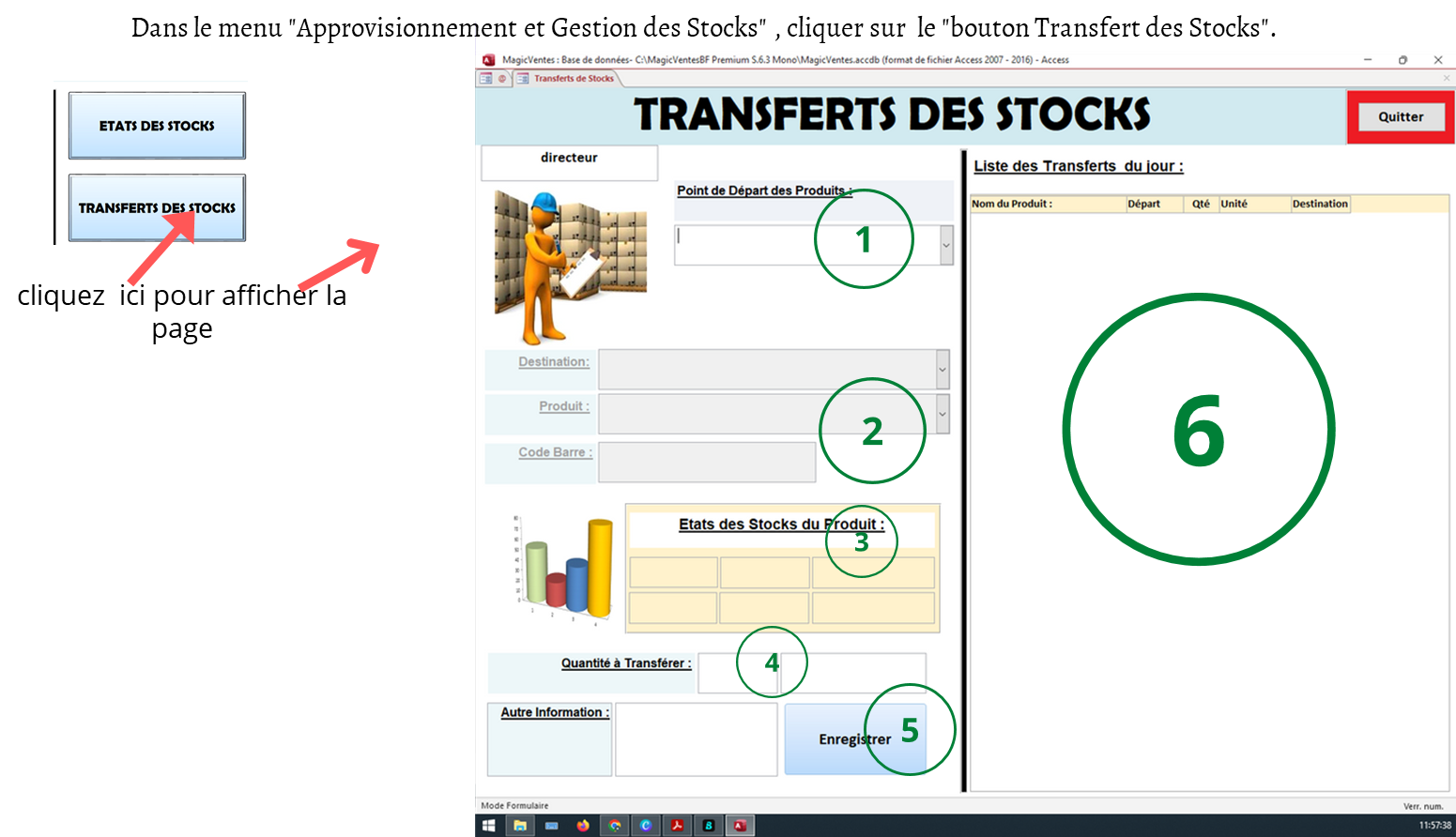
1.choisir le point de stockage de départ puis cliquez sur le bouton continuer qui vas s’afficher . Exemple: si vous voulez transférer des articles de votre magasin vers la boutique de vente, alors choisissez magasin comme point de départ . Les champs suivants s’activent automatiquement.
2.Choisir le point de stockage de destination. Si nous reprenons l’exemple dessus, vous choisirez Boutique. Choisir ensuite le produit à transférer (vous pouvez utiliser le lecteur de code barre)
3.Etat des stocks du produit choisi s’affiche automatiquement ici
4.saisir alors la quantité à transférer
5.cliquez sur enregistrer. Répéter le processus, pour tous les produits à transférer
6.La liste des produits transféré, s’affiche automatiquement ici.
6 Ajouts/Retraits des stocks
Dans ce sous-menu vous allez pouvoir ajouter ou retirer des articles de vos stocks.
Pour accéder à cette fonctionnalité, allez dans : « Gestion des Stocks »>> « Ajouts/Retraits des stocks ».
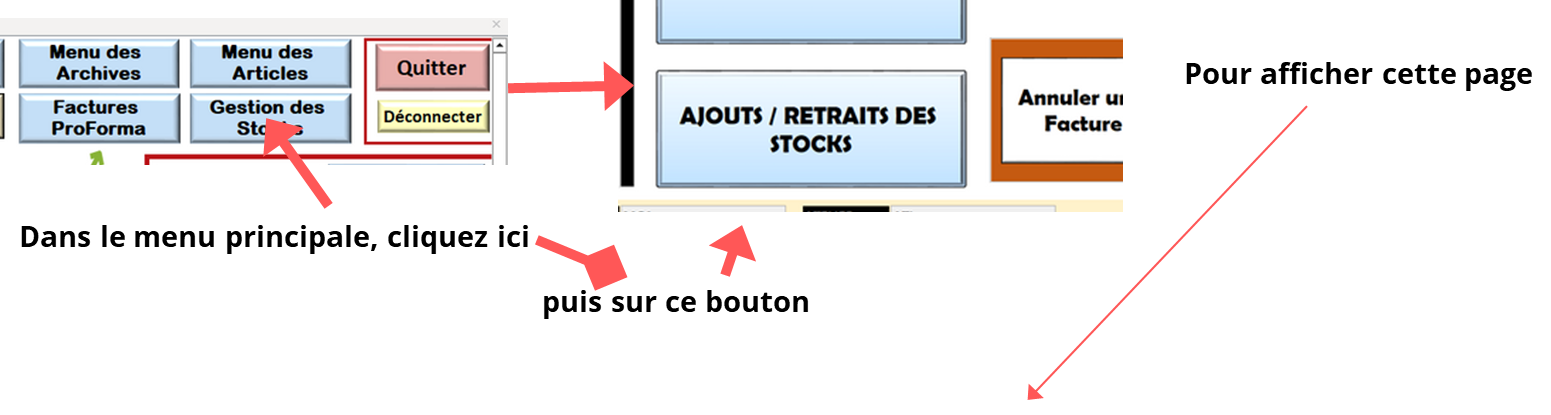
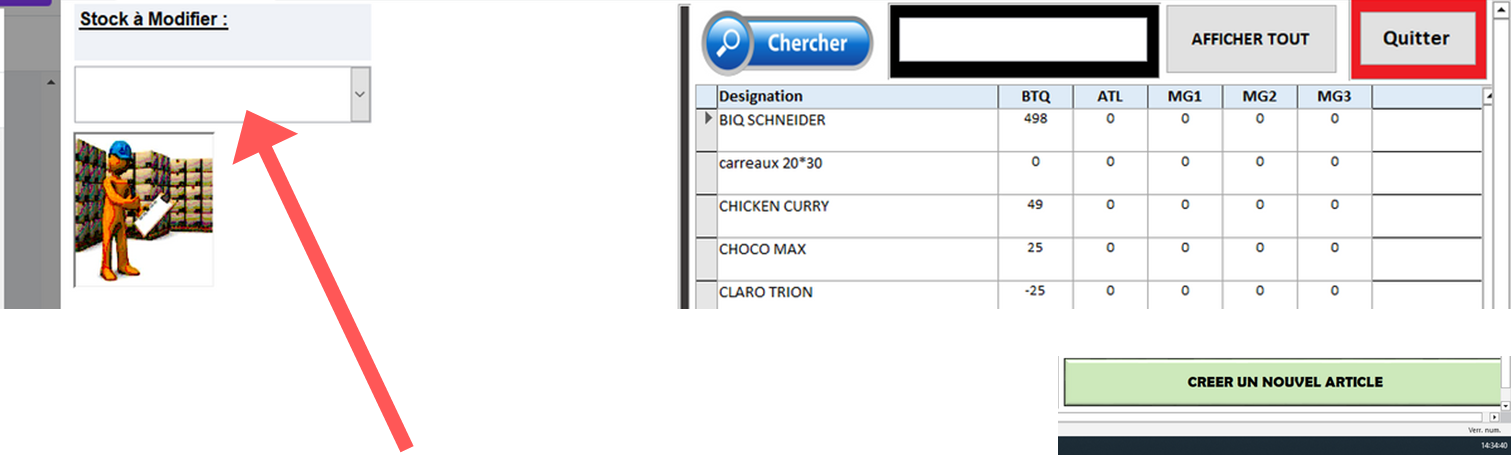
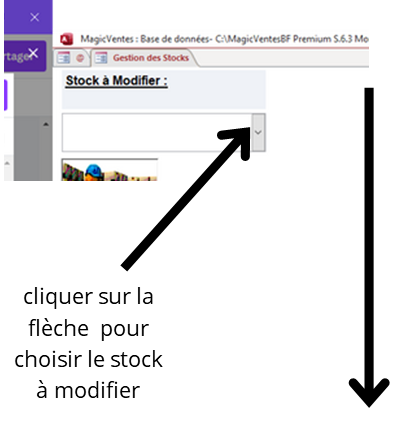
Choisir le point de stockage que vous voulez modifier et appuyer sur le bouton continuer qui vas s’afficher.
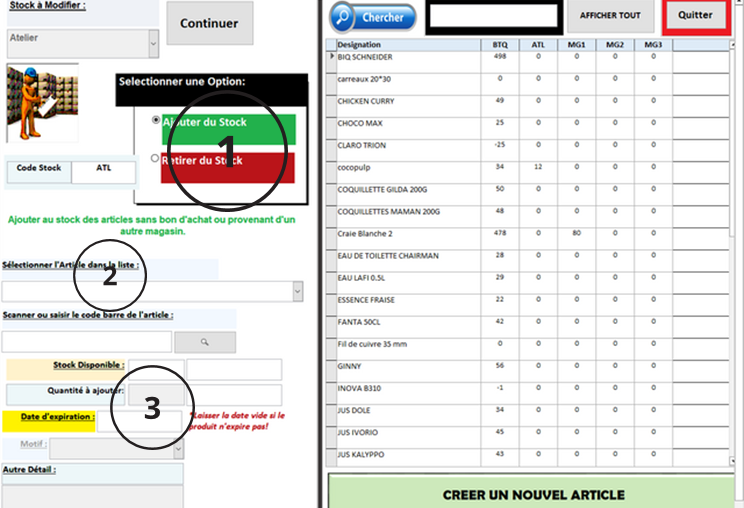
1.Choisir l’option de modification
2.Sélectionner l’article à modifier ou utiliser le code barre pour retrouver rapidement l’article. (le stock disponible du produit s’affiche automatiquement)
3. Ajouter la quantité, le motif de modification puis cliquer sur valider.
•Si vous voulez ajouter un article qui n’est pas encore enregistré, cliquer sur le bouton « Créer un nouvel article »
•Les articles ajoutés ici sont sans bon d’achat ! Donc s’il s’agit d’une nouvelle commande, et que vous voulez pouvoir suivre. Allez dans le menu « édition de bon d’achat » et éditer un nouveau bon.
•N’utilisez pas cette fonctionnalité pour vos transferts de stock ! ou alors n’oubliez pas de mettre à jour les deux stocks.
7 Modification des noms de vos points de stockage
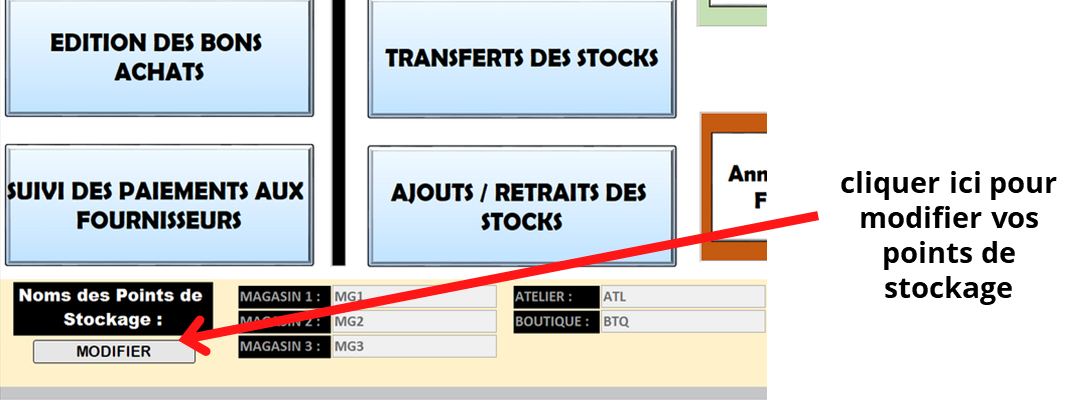
Dans ce sous-menu, vous pouvez ajouter/retirer ou modifier le nom de vos point de stockage. Le logiciel vous permet d’ajouter jusqu’à trois magasins, une boutique et un atelier.
Dans le menu « approvisionnements et gestion de stocks » en bas cliquez sur modifier (voir image)
8 Préventions des Avaries
Cette fonctionnalité vous permet de suivre la validité de vos produits. Cela vous permet d’éviter de vendre des produits « périmés ».
Dans le menu « approvisionnements et gestion de stocks », cliquer sur le bouton « Prevention des Avaries » à gauche de la page.
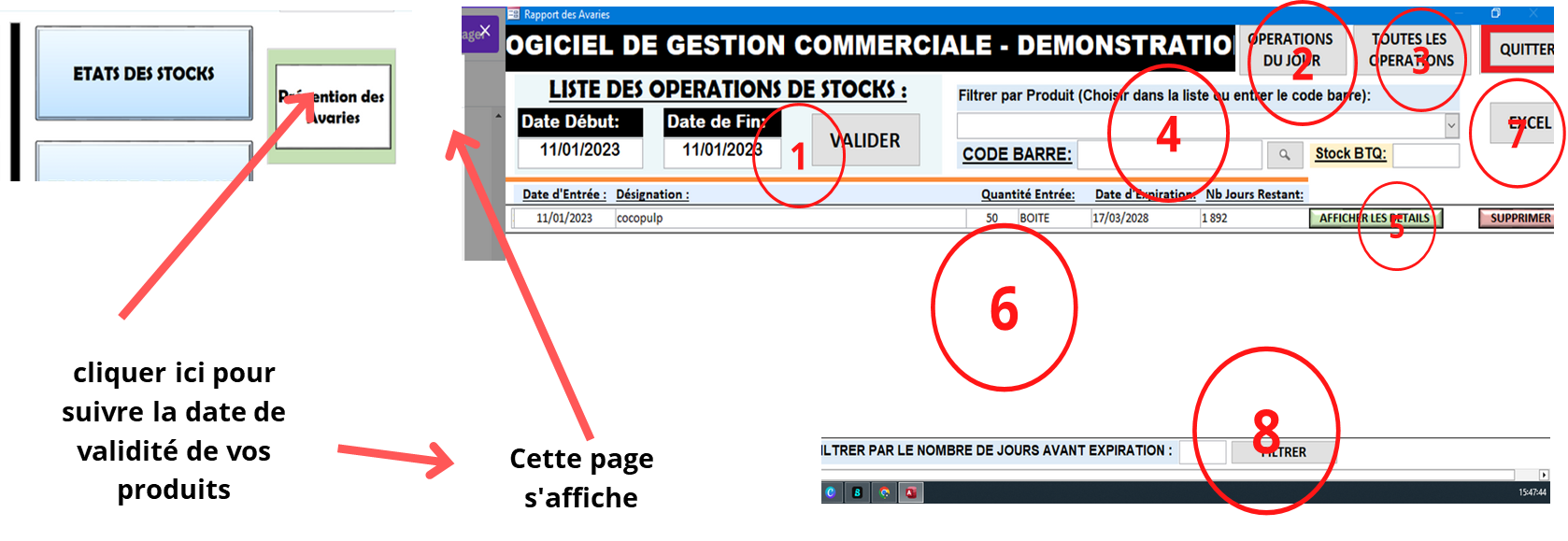
1.Choisissez la plage de date sur laquelle vous voulez afficher les produits à vérifier puis valider. il s’agit de la date d’enregistrement du produit
2.cliquez ici pour afficher les produits ajouter aujourd’hui
3.cliquez ici pour afficher toutes les Operations
4.utilisez la barre de recherche pour trouver l’article à vérifier.
5.cliquer pour afficher les détails (nous y reviendrons plus loin)
6.ici s’affichent la liste des produits à vérifier.
7.Cliquer ici pour exporter les produits sur Excel pour des études plus approfondi
8.utiliser le filtre pour trouver rapidement les produits en fonction de leur jours restant avant péremptions
5 les détails du produits
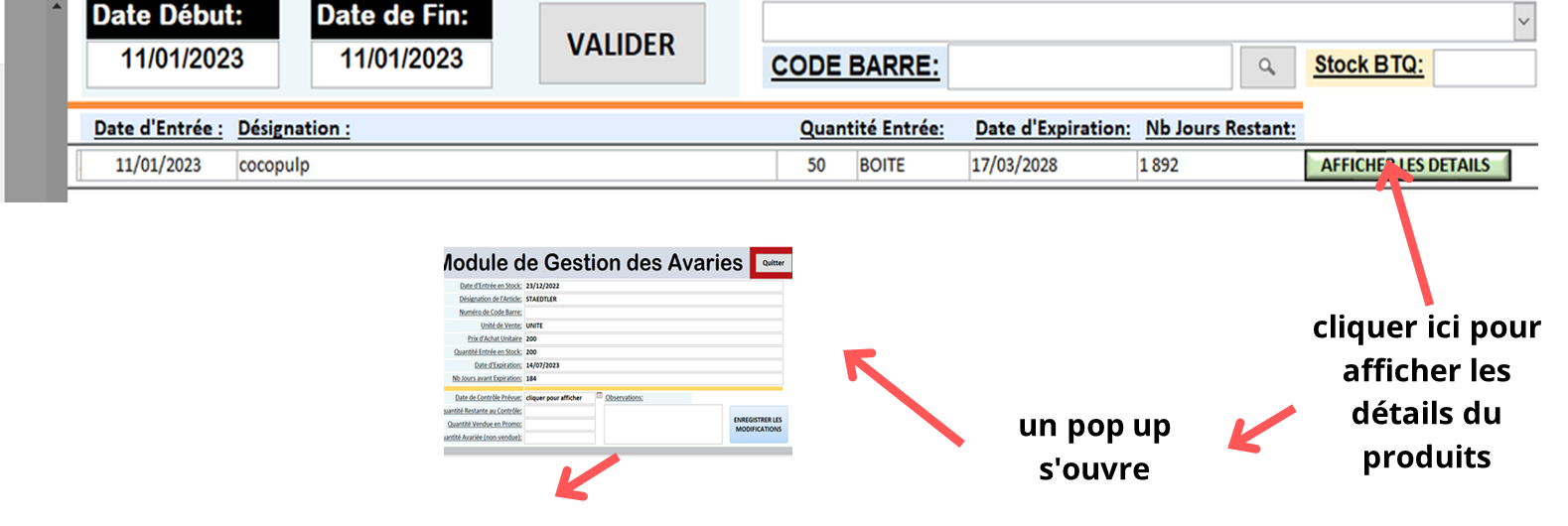
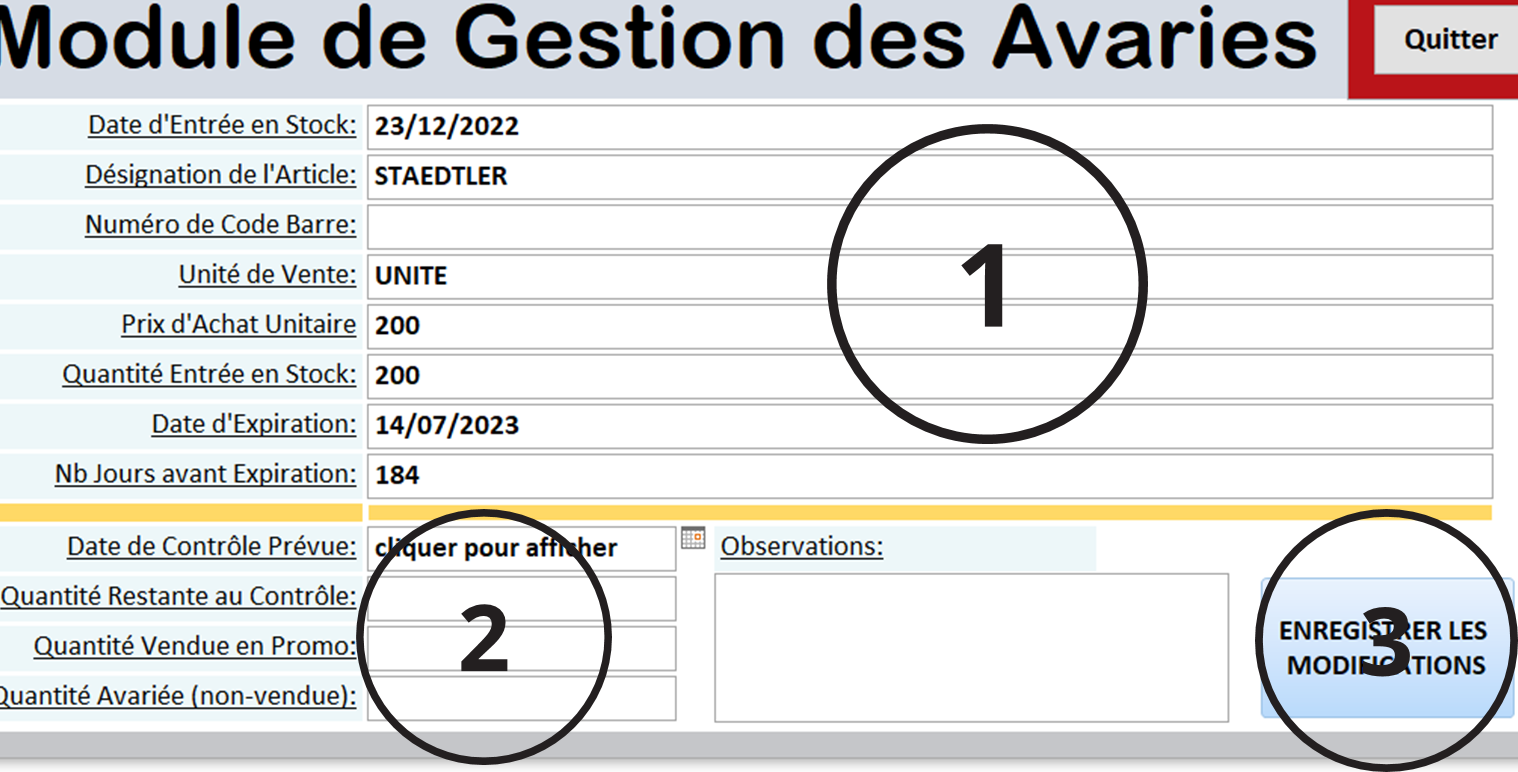
•1 les détails du produit
•2 saisir ici les informations de contrôles
•3 cliquer pour enregistrer
9 Annuler une facture
Ici vous pouvez annuler une vente déjà encaisser et valider.
Dans le Page principale, cliquer sur « gestions de stock » puis sur le bouton « Annuler une facture ».
Saisir le numéro de facture puis cliquer sur ok.
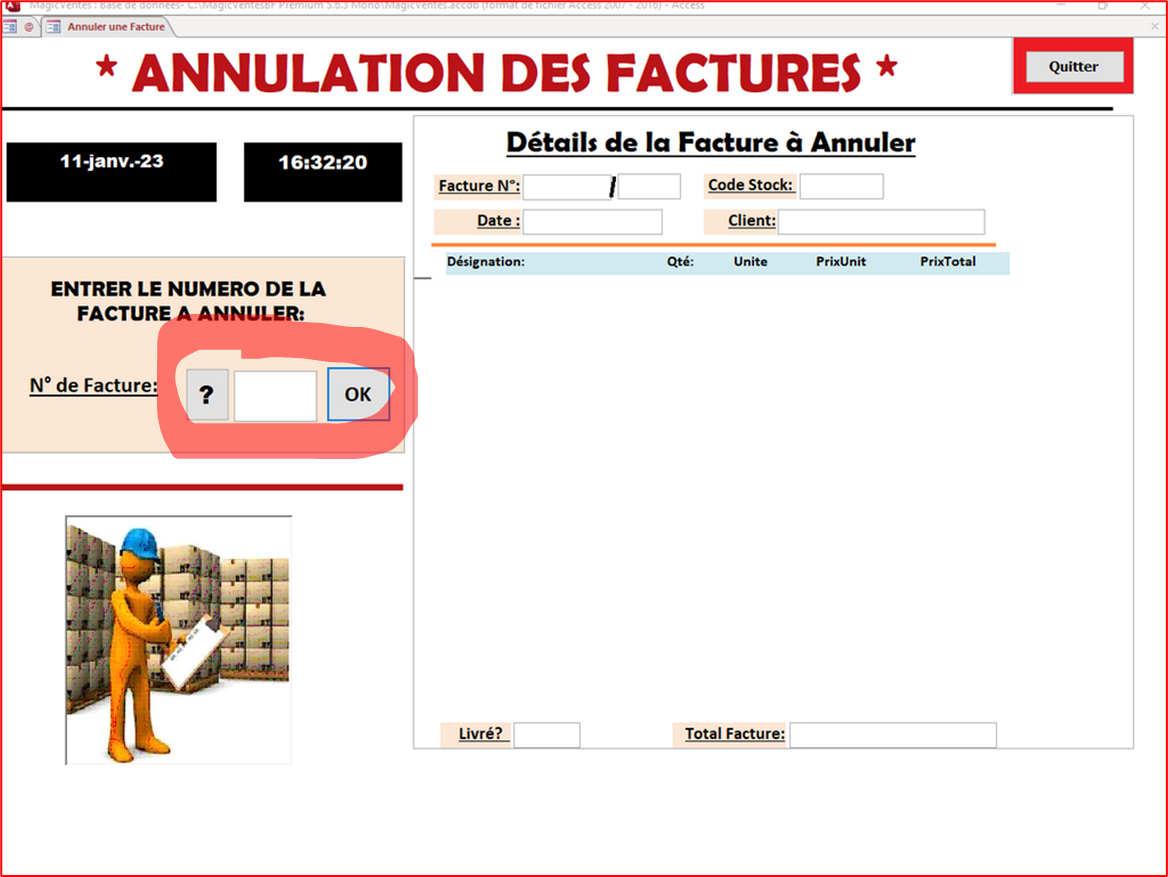
saisir le numéro de facture et cliquer sur ok
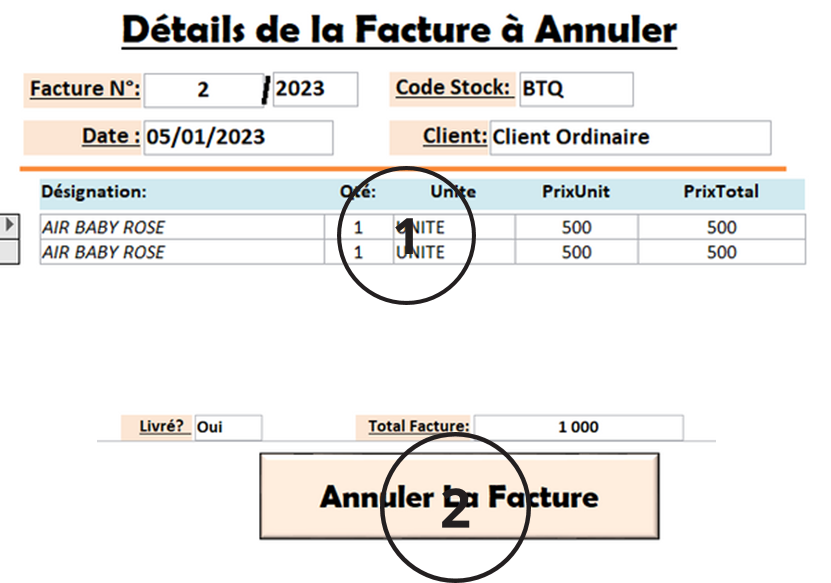
•1 la facture s’affiche ici
•2 cliquer sur ce bouton pour annuler
IV Gestion des Ventes
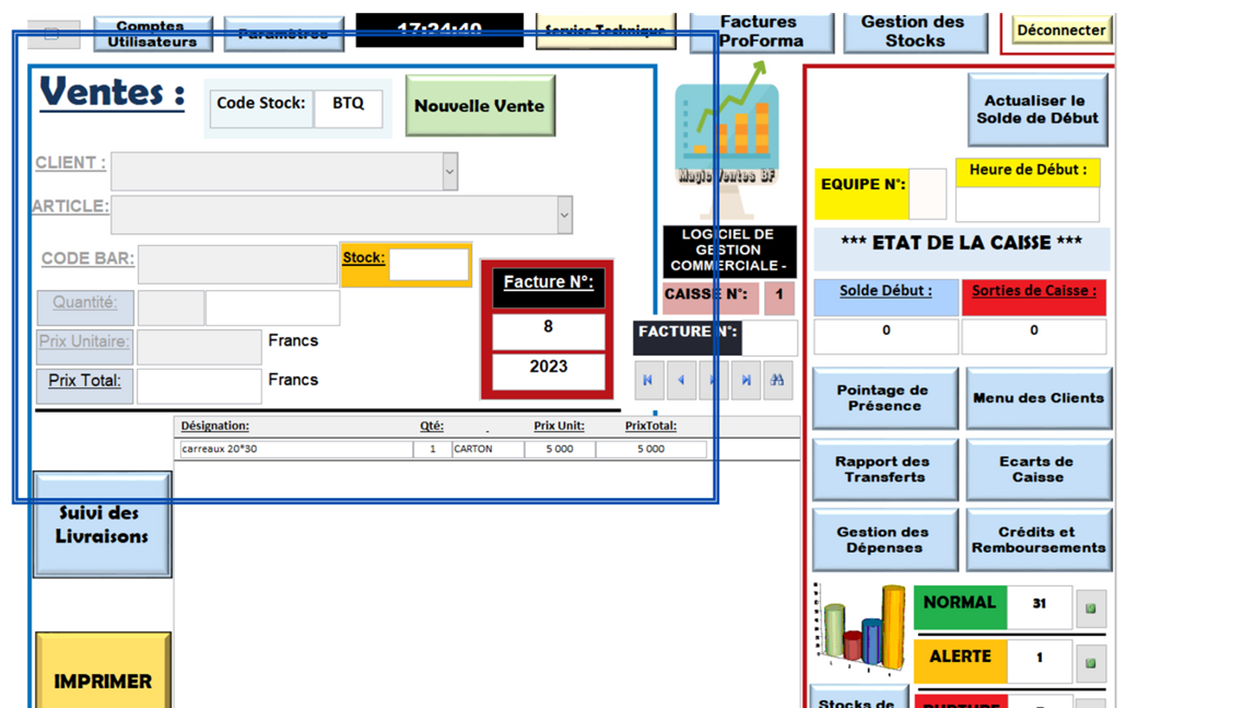
Vous avez enregistré vos articles et mis vos stock à jour sur le logiciel. Maintenant nous allons voir les fonctionnalités les plus importantes: « la gestion des ventes ».
Dans cette rubrique nous allons apprendre:
Répéter le processus avec toutes les articles.
Le logiciel édite automatiquement une facture que vous pouvoir juste en bas.
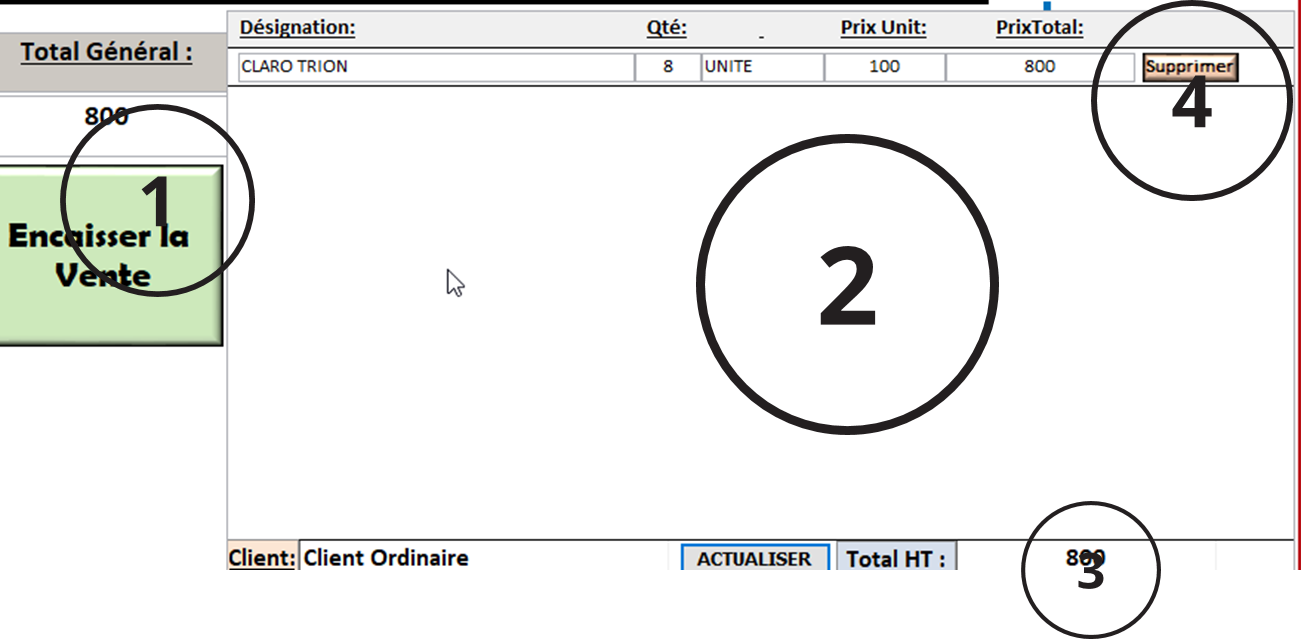
1.Si vous avez ajouté toutes les articles; cliquez ici pour encaisser la vente.*
2.la liste des articles ajoutés s’affiche ici.
3.le total à payer. cliquez sur le bouton actualisé pour actualiser la somme.
4.cliquer ici si vous voulez retirer un article;
*une fois que vous appuyez sur ce bouton, vous ne pouvez plus modifier la facture. Vous ne pouvez plus supprimer un article par exemple. Assurez-vous donc que le client peut régler la facture avant d’appuyer sur « Encaisser
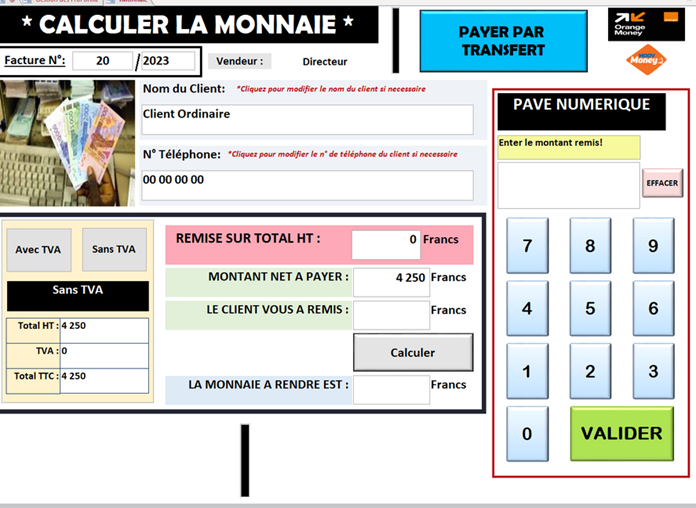
Après avoir cliquer sur « Encaisser la vente », une page de paiement s’ouvre.
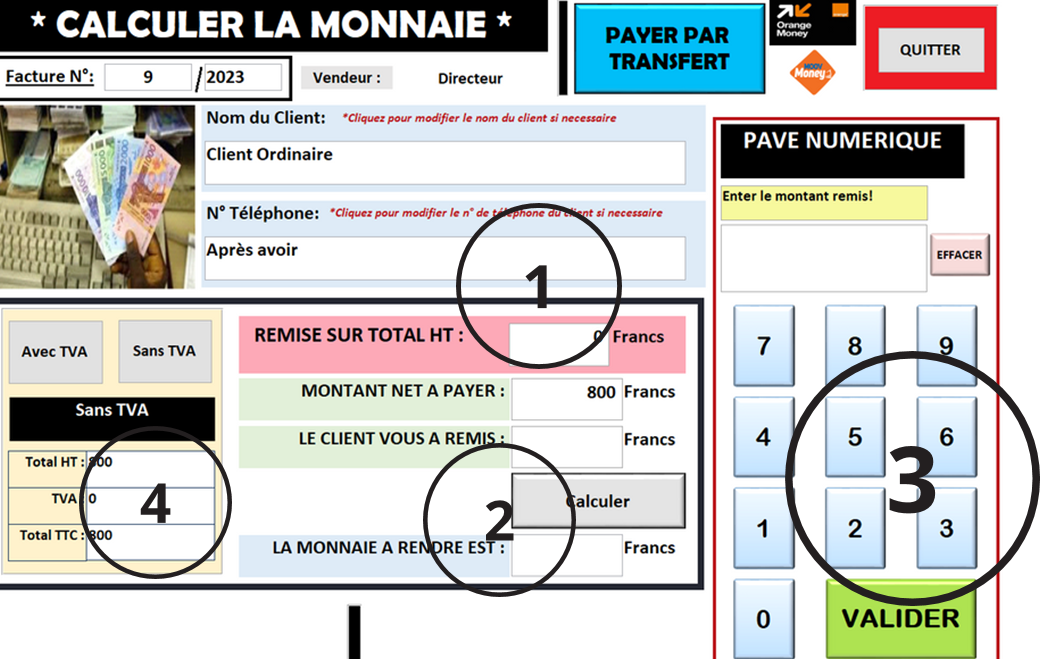
1.Saisir les données du client ( non obligatoire)
2.saisir la somme que le client vous a remise puis cliquer sur calculer. Le logiciel calcule automatiquement la monnaie à rendre qui s’affiche juste en bas.
3.Vous pouvez utiliser ce Pavé Numérique pour saisir.
4.Cliquer sur « Avec TVA » si vous êtes autorisés à collecter la TVA ( Taxe sur la Valeur Ajoutée). Le logiciel calcule alors la TVA et l’ajoute automatiquement à la facture.
Après avoir cliquer sur » calculer » deux grosses boutons s’affichent en bas de la page.
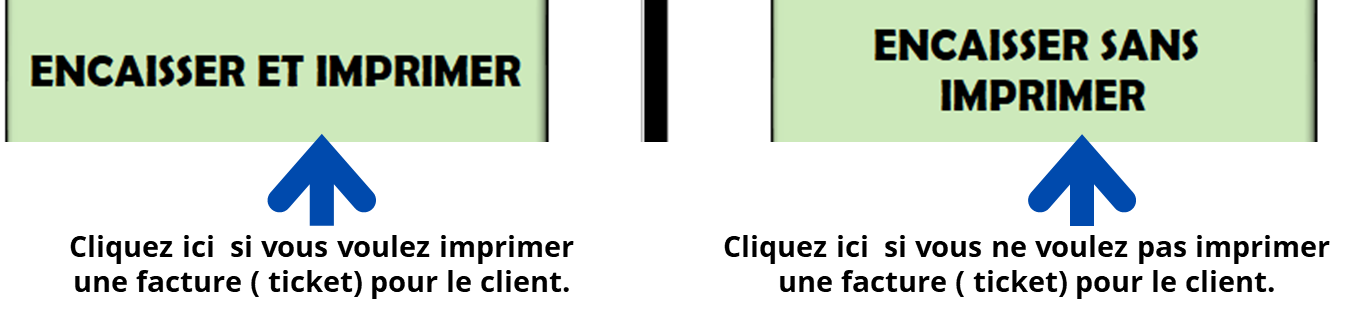
Une facture est automatiquement imprimée, si une imprimante est connectée au terminal.*
*Il se peut qu’une fenêtre s’ouvre vous demandant de choisir le format de facture et le modèle. Nous en reparlerons dans la section « Paramétrage du Logiciel »
Important: En haut et droite , vous verrez un bouton bleu « PAYEZ PAR TRANSFERT ».
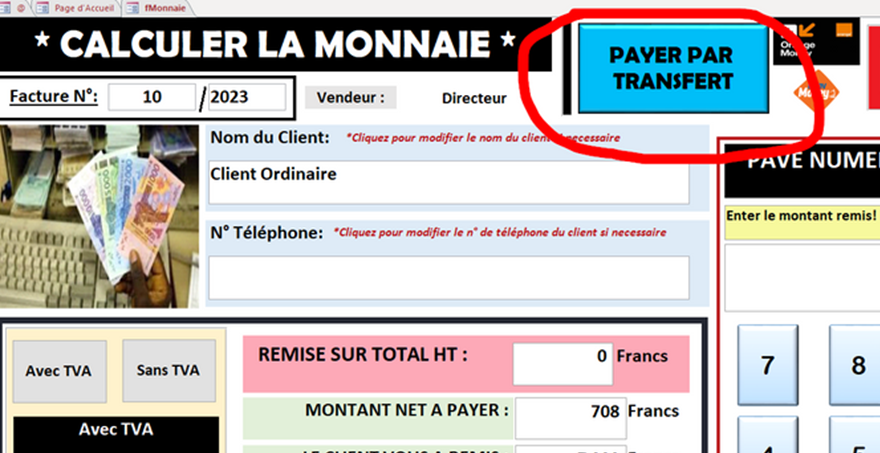
Cliquez là-bas si le client souhaite payer par virement électronique (mobile money par exemple). un petit pop up s’ouvre alors, vous demandant de validez le transfert. il vous suffit de cliquer sur oui (après avoir vérifier que vous avez effectivement reçu le transfert bien sur.
2 Choix du type de client
Par défaut , le logiciel vous demande de choisir le type de client (ordinaire ou compte), à chaque nouvelle vente.
•Le client ordinaire, c’est simplement le client lambda, qui n’est pas enregistré dans le système.
•Le « Compte Client » c’est pour les client réguliers, à qui vous attribuez un compte. Les avantage principale sont que: vous pouvez leur vendre à crédit et suivre leur paiement avec le logiciel. Vous pouvez aussi leur accorder une remise , leurs livrer à domicile etc.
Donc pour toute nouvelle vente choisissez « client ordinaire », s’il s’agit d’un client qui est de passage, et « Compte client » s’il s’agit d’un client régulier qui à un déjà un compte où pour qui vous voulez créer un compte.
⚬Vente client ordinaire
Cliquer sur « Nouvelle Vente ». Dans le Pop up qui s’ouvre , choisir « CLIENT ORDINAIRE » , puis suivez le processus expliquez plus haut.
o vente Compte Client
Cliquer sur « Nouvelle Vente ». Dans le Pop up qui s’ouvre , choisir « COMPTE CLIENT »
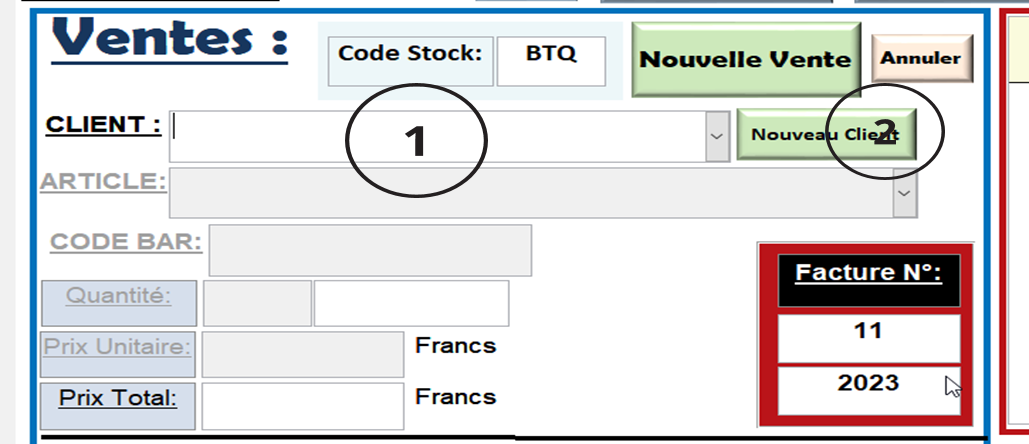
•1Choisir le client dans la liste déroulante
•2 cliquer ici pour enregistrer un nouveau client
puis suivez le processus expliquez plus haut.
Lorsque vous cliquez sur Valider, un pop up s’ouvre:
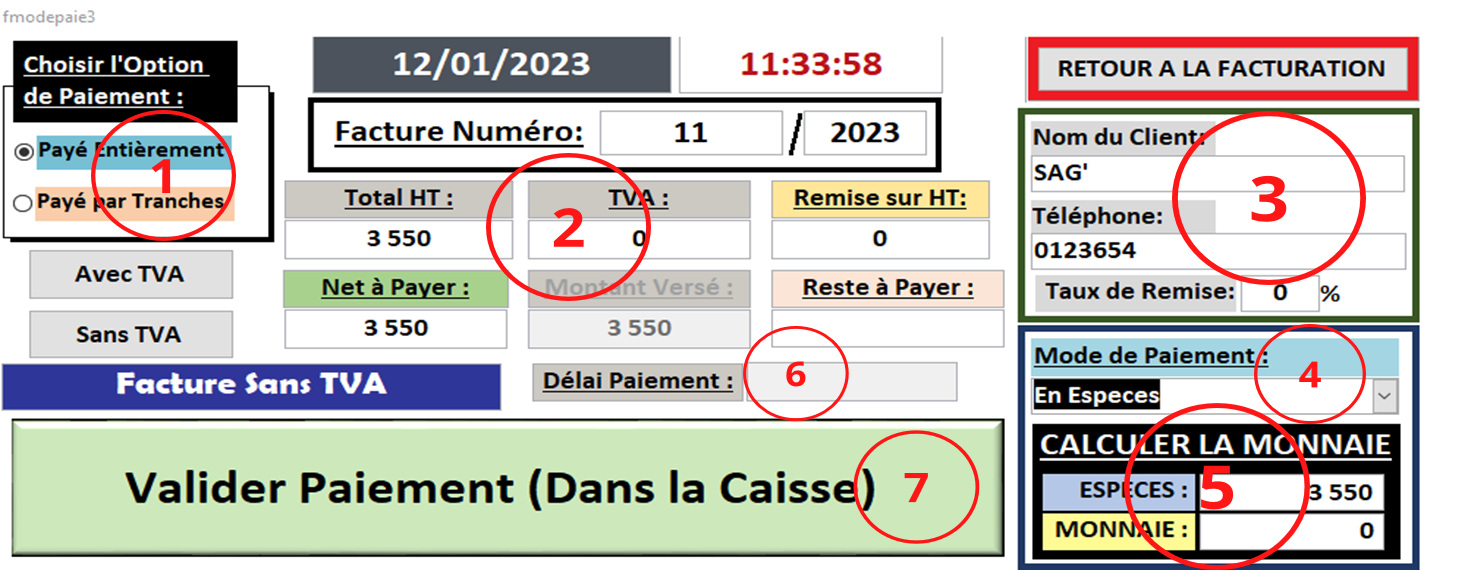
1.Choisir le mode de paiement du client.
2.Les informations de la facture
3.informations du client
4.cliquer sur la flèche pour choisir le mode paiement.
5.les détails sur le mode de paiement. Vous pouvez saisir les référence du paiement Le RIB s’il s’agit d’un chèque ou d’un virement bancaire par exemple. Ou de l’identité de transferts pour les transfert mobile.)
6.saisir le délais de paiement
7.Vérifier que tout est OK, puis cliquer ici pour valider le paiement .
Paiement par tranche
Choisir cette option de paiement si le client veut prendre à crédit et/ou payer par tranche.
Sur les informations de la facture ( 2) , saisir alors le montant que le client à versé ( saisir 0 si le client n’a rien donné). Le logiciel calcule alors le montant restant à payer.
Livraison de commande
Lorsque vous cliquez sur « Valider le paiement », une nouvelle pop up s’ouvre vous demandant si vous voulez livrez la commande tout de suite ou plus tard.
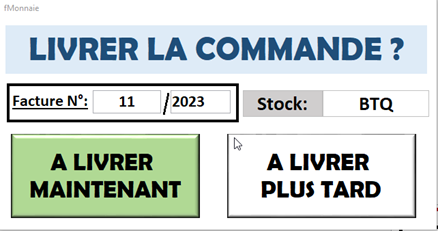
à livrer maintenant
Choisir cette option si le client est dans la boutique et qu’il veut emporter , ou que vous voulez le livrez incessamment.
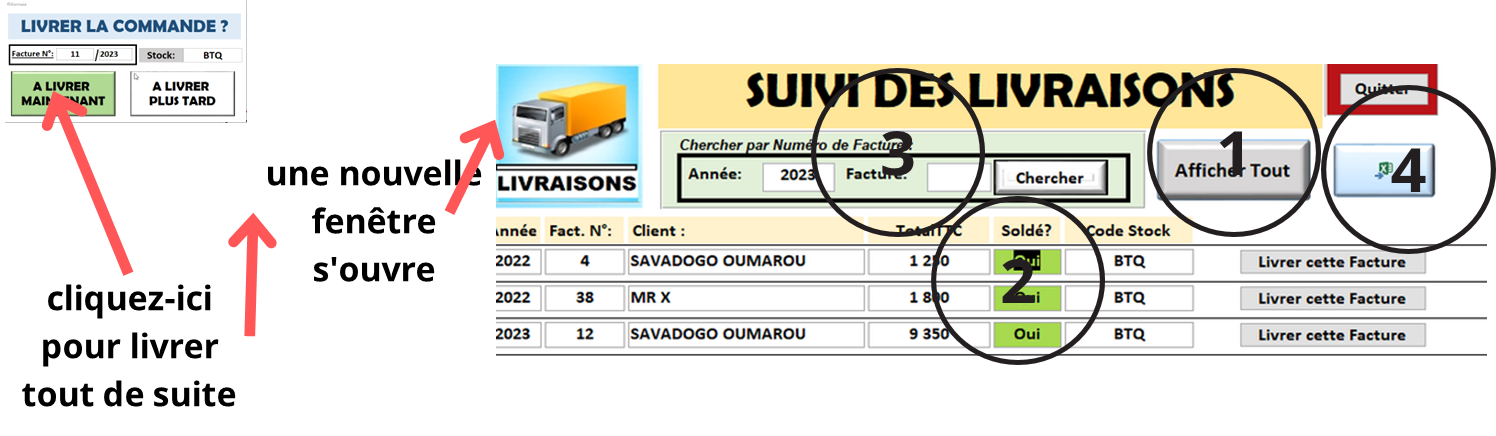
1.Cliquez ici pour afficher toutes les livraisons en cours
2.Ici s’affiche la liste des livraison
3.Recherchez une facture en utilisant la barre de recherche
4.Exporter les données sur Excel pour des études plus avancées.
5. si le client à reçu sa commande, cliquer alors sur « livré cette facture »; un pop up s’ouvre
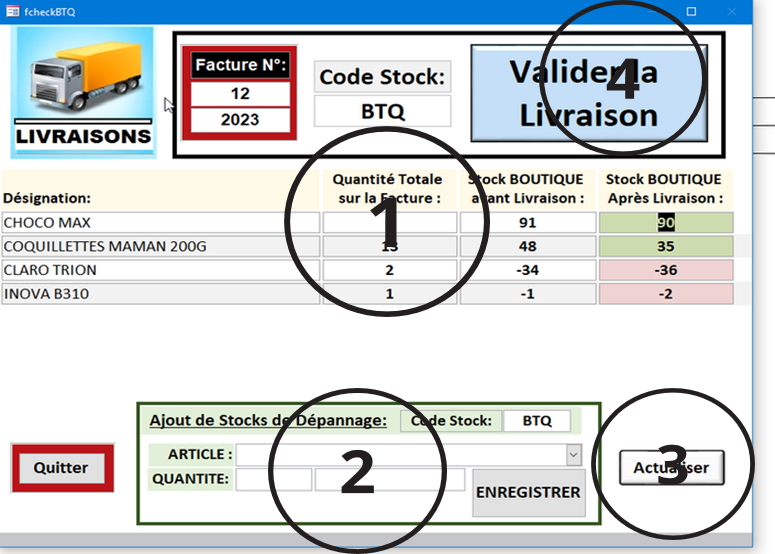
1.La liste des produits commandés par le client
2.En cas de rupture de stock, vous pouvez ajouter rapidement des articles pour pouvoir permettre la livraison.
3.Cliquez pour actualisez le Pop up après ajout.
4.Si tout est OK. Cliquez sur « Valider la Livraison »
Dans les deux fenêtres contextuelle qui vont s’ouvrir, cliquer sur oui. Un pop up s’ouvre encore:
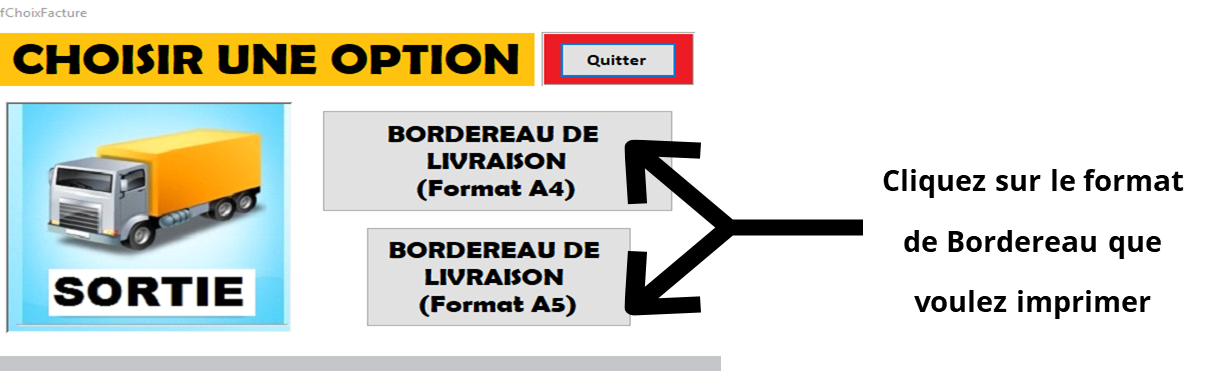
à livrer plus tard
Choisir cette option si la livraison va se faire plus tard. Le lendemain par exemple. Il vous suffit de cliquer sur le bouton à livrer plus tard et de suivre les procédures.
2 Gestion des mouvement de la caisse
Lorsque vous vous connectez , avant de commencer la vente, le logiciel vous demande de mettre à jour la solde de la caisse.
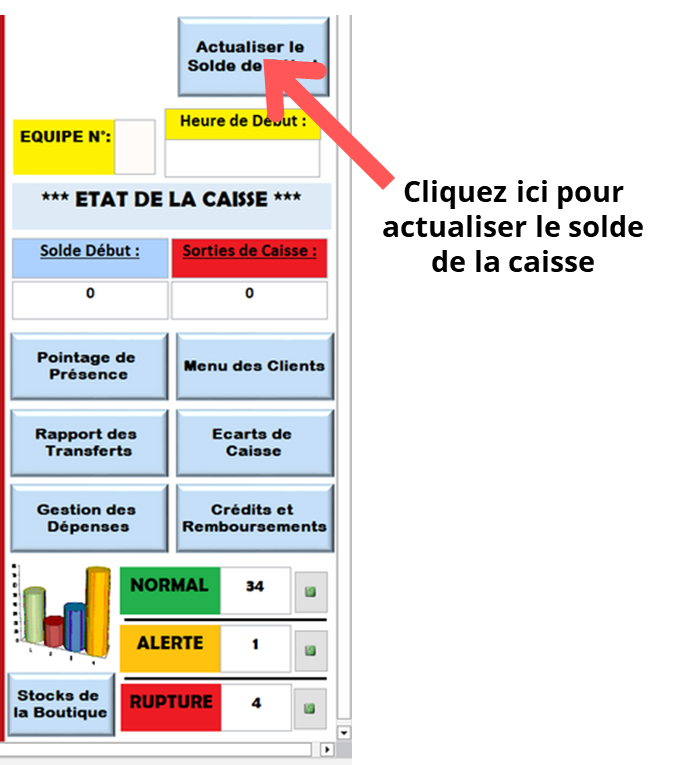
un pop up s’ouvre, saisir la somme que vous avez dans la caisse et cliquez sur valider
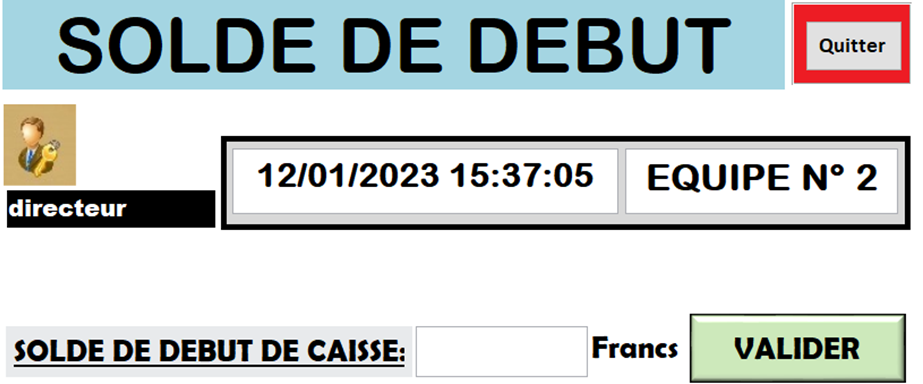
Maintenant que vous avez actualisé la caisse, vous pouvez maintenant commencer à vendre.
Ajout/Retrait de la caisse
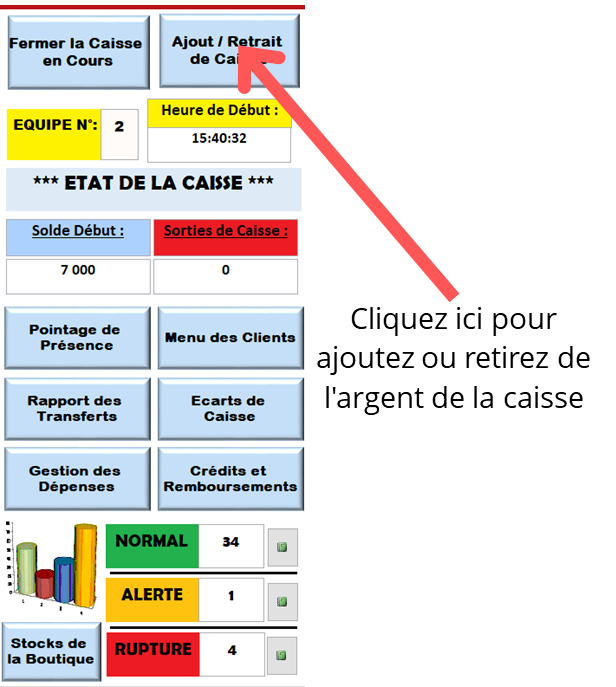
Mais supposons que vous avez un besoin urgent et que vous voulez retirer l’argent de la caisse ( réserver uniquement à l’administrateur) . Ou encore que vous voulez ajouter de l’argent (de la monnaie par ex) dans la caisse.
Toujours sur la Page Principale, dans la rubrique de droite et en haut (ou se trouvait le bouton « actualiser le solde de début »), cliquez sur le bouton « Ajout/Retrait de Caisse »
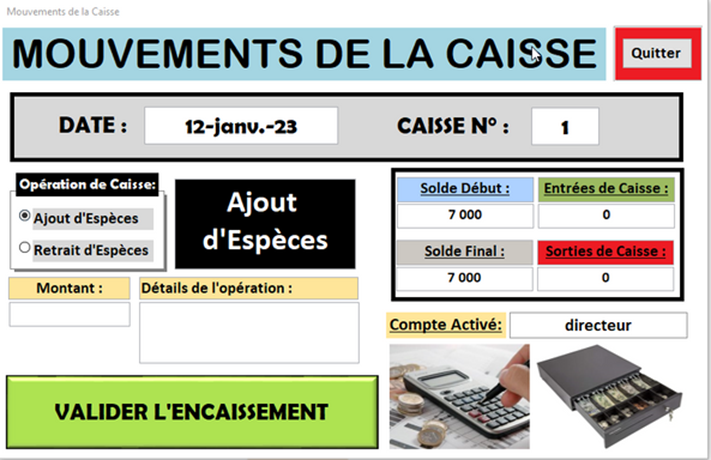
Cette fenêtre s’ouvre. choisir l’opération (retrait ou ajout), le montant, puis valider
Gestion des dépenses
Cette fonctionnalité vous permet d’enregistrer et gérer les dépenses votre entreprise. Pour accéder à cette fonctionnalité, cliquer sur le bouton « Gestion de dépense » juste à gauche (sur la page principale)
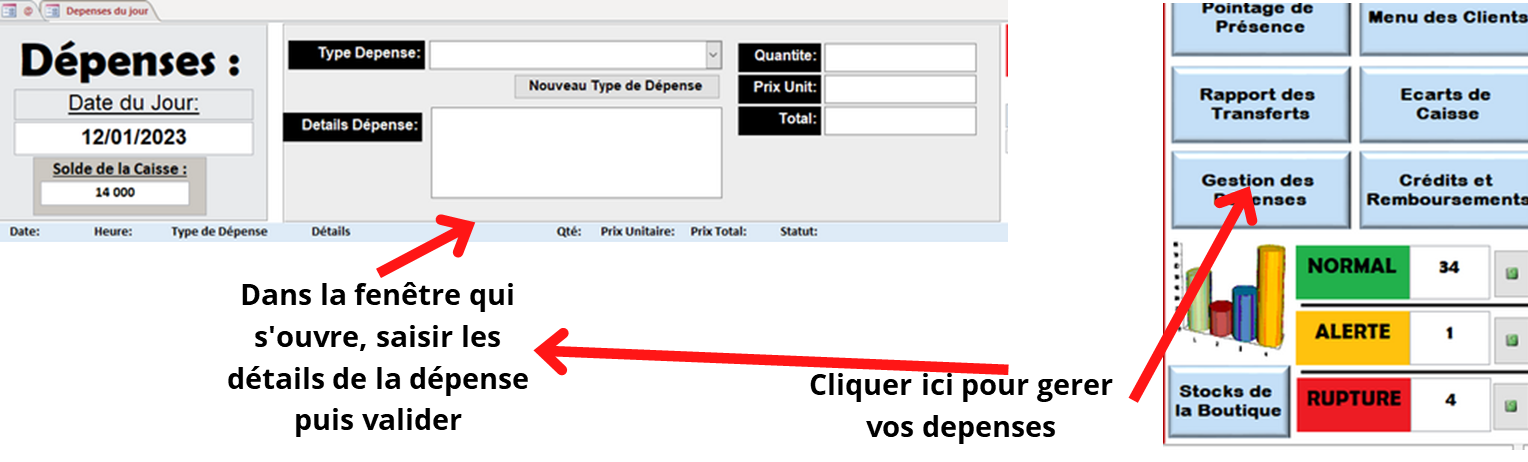
Remarque: Si votre dépense ne se trouve pas dans la liste , cliquez sur « Nouveau type de dépense », créer et valider
Fermeture de la caisse
Vous avez fini votre journée. Avant d fermer l’application, n’oublier de fermer la caisse . Pour fermer la caisse:
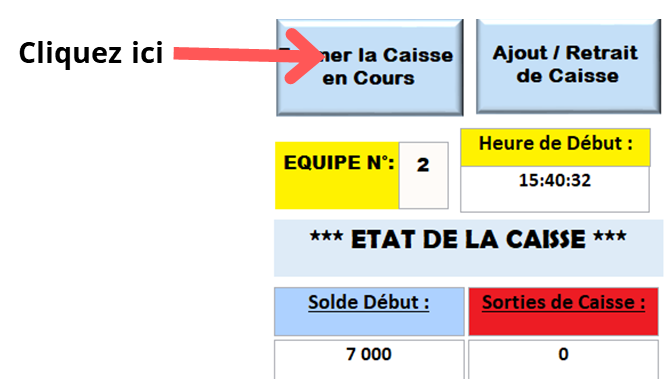
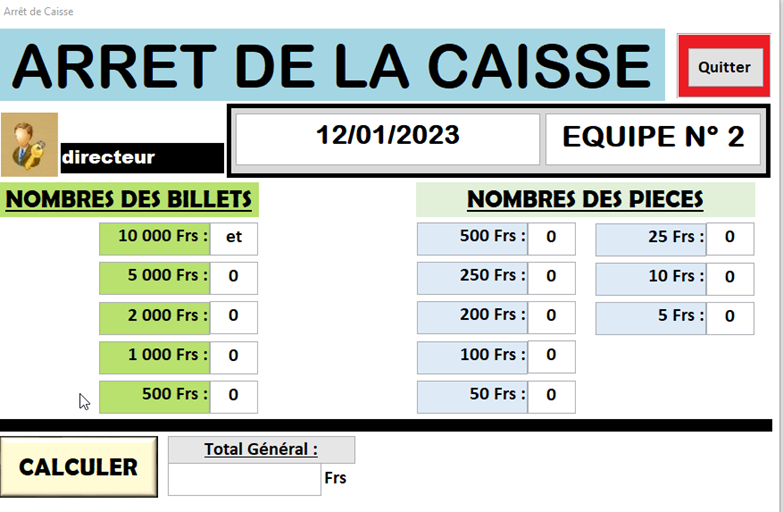
Faire un billetage et appuyer sur « calculer ». Le logiciel calcule le solde total de la caisse. Si vous avez faits des erreurs, vous pouvez modifier. Si tout est exact, cliquer alors sur le bouton « Valider l’arrêt des compte » qui vient de s’afficher.
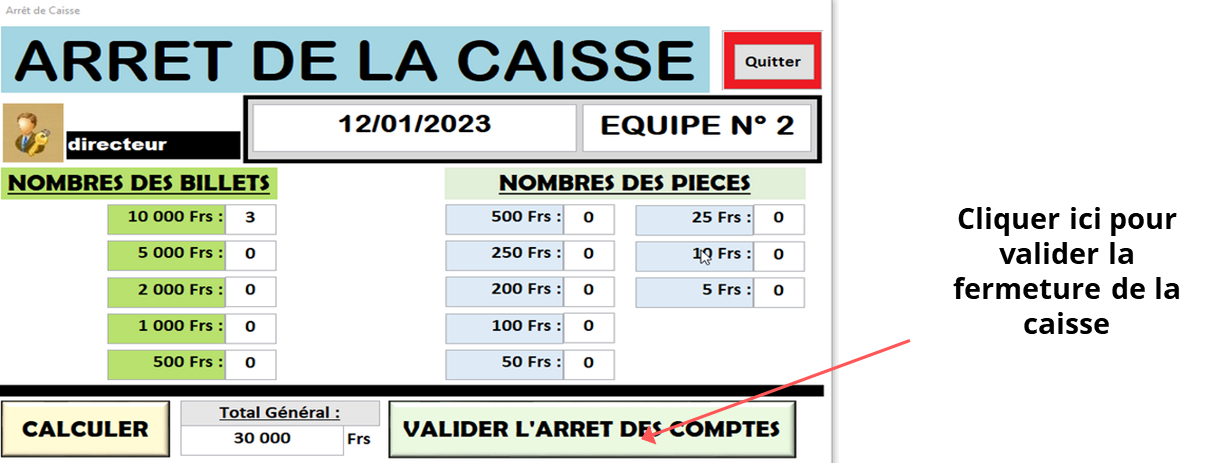
Cliquer sur oui et ok sur les deux fenêtres contextuelles qui s’ouvriront. En bas de la base un nouveau menu s’affiche.
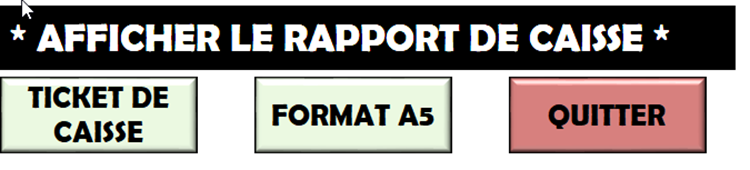
Cliquer sur une des boutons de gauche pour afficher un rapport de caisse ou alors sur quitter pour fermer.
Si vous choisissez d’affichez , vous pouvez alors voir le rapport dans un nouveau pop up .
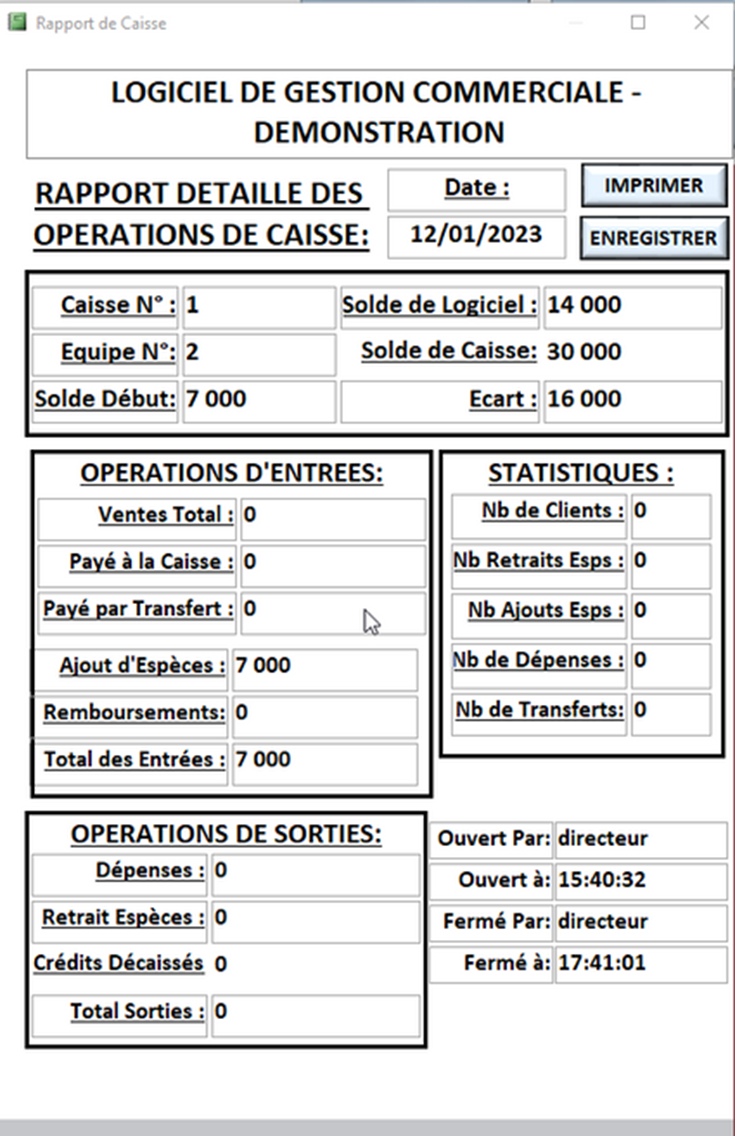
Vous pouvez l’imprimer ou l’enregistrer en PDF ( Boutons en haut et à droite).
Gestion des écarts de la caisse (Réserver à l’Admin)
Ici vous allez pouvoir gérer les écarts de caisse. Sur la Page Principale, cliquer sur le Bouton « Ecarts de Caisse » à droite.
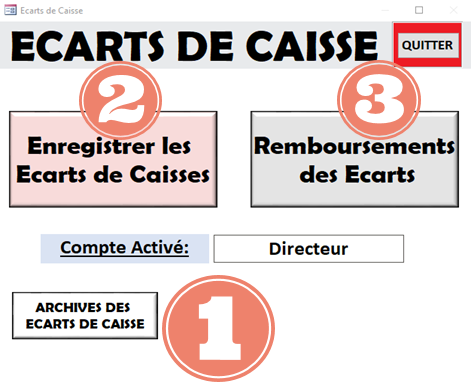
1 Archives des écarts de caisse
Cliquez ici pour exporter les donnez dans un classeur Excel
2 Enregistrer les écarts de caisse
cliquez sur ce bouton , si vous voulez enregistrez de nouveaux écarts de caisse. (voir illustration ci-dessous)
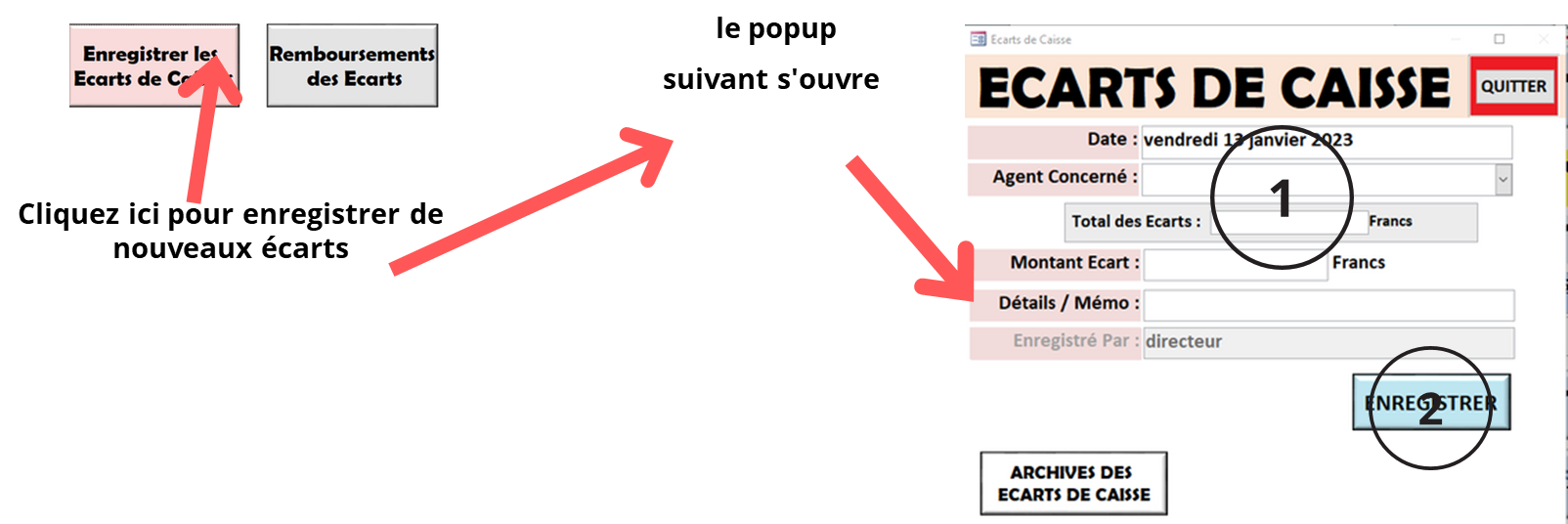
1. Saisir les informations sur l’écart
2.Cliquez sur « ENREGISTRER » pour enregistrer
3 Remboursement des écarts de caisse
Ici vous pouvez gérer les remboursement des écarts de caisse
V Crédits et Remboursement
Dans la section « Compte Client » nous avons vu comment vendre à crédit. Dans cette section; nous allons pouvoir gérer ces crédits. Pour accéder à ce menu, sur la fenêtre principale, cliquer sur le bouton du même nom.
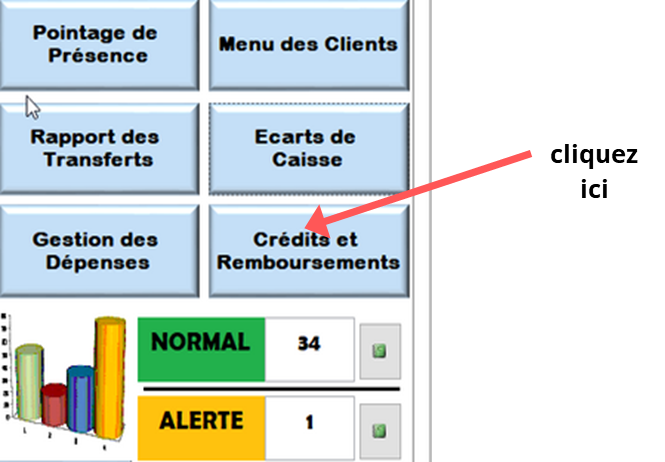
Un pop up s’ouvre
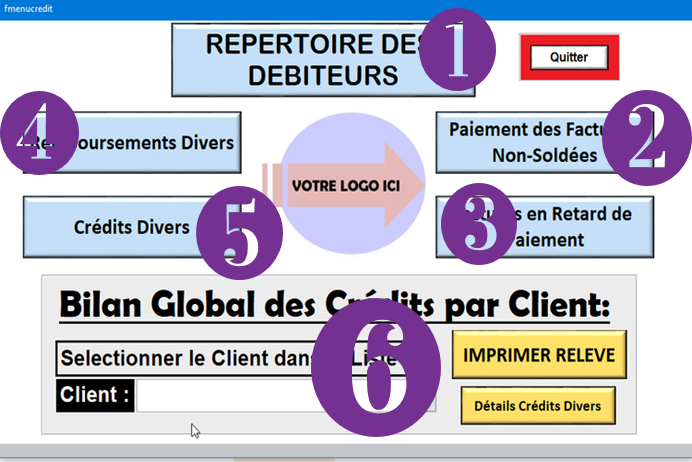
1 Répertoires des débiteur
Cliquez sur ce bouton pour accéder à la liste de vos débiteurs.
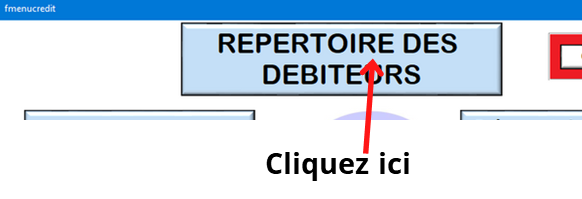
vous accèdera alors à cette page:
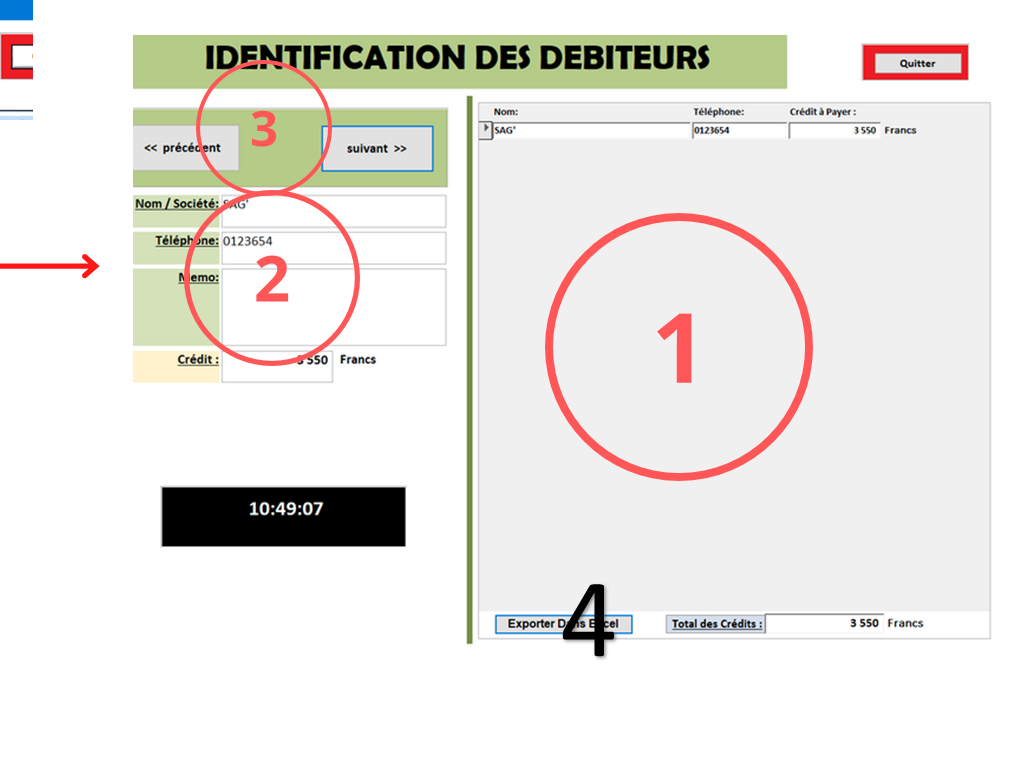
•1 la liste des crédits que vous doivent le client
•2 les détails sur le débiteur
•3 Utilisez ces boutons pour changer de débiteurs (clients qui vous doit) 4 cliquez ici pour exporter les données sur une feuille Excel
2 Paiement des Factures Non soldés
Dans ce sous-menu , vous allez pouvoir gérer les factures non soldées.
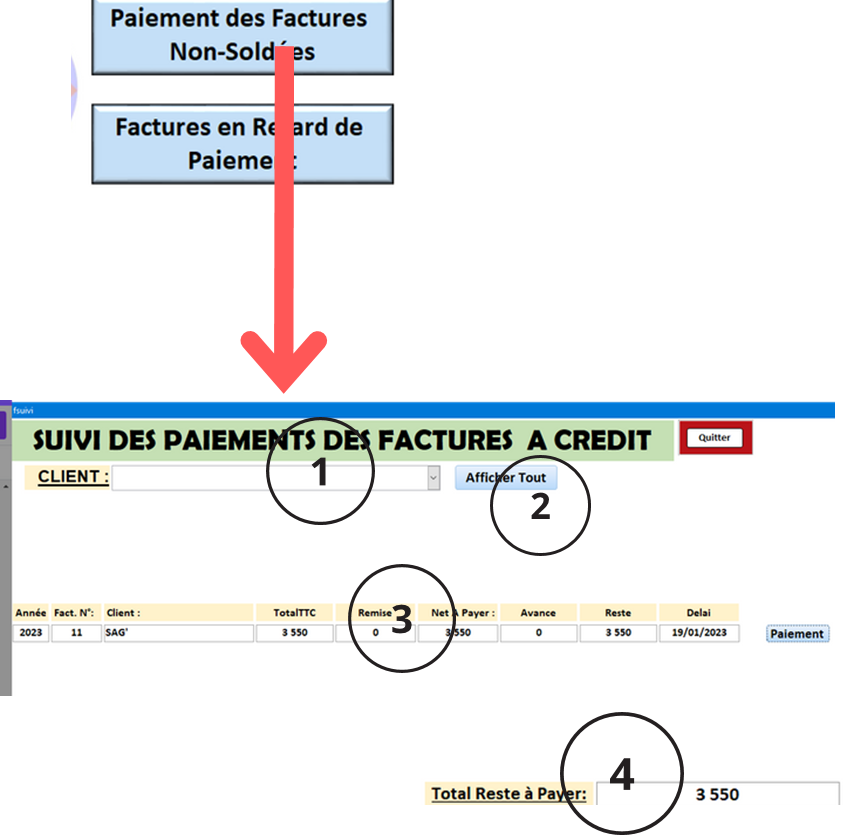
1.Utiliser la barre de recherche pour retrouver facilement les factures impayées par client.
2.Cliquer sur ce bouton pour afficher toutes les factures impayées
3.La listes des factures s’affichent ici. cliquer sur le bouton « paiement » pour régler.
4.Le reste total que le client vous doit (= la somme de toutes les factures impayées du client)
Paiement

Cliquez sur paiement; un champ s’affiche (cf illustration) ; saisir alors le montant payé (voir vente compte client), puis validé le paiement.
*Appuyez sur la loup pour afficher les détails de la commande.
3 Paiement en retard
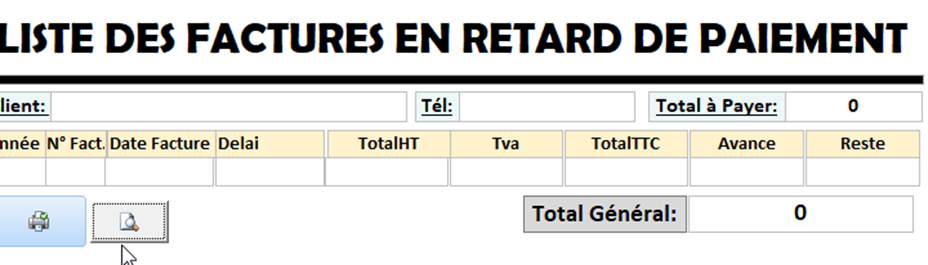
Accéder à la liste des factures qui ont un retard. Vous pouvez l’imprimer où l’enregistrer sous PDF
4 Remboursement des crédits Divers*.
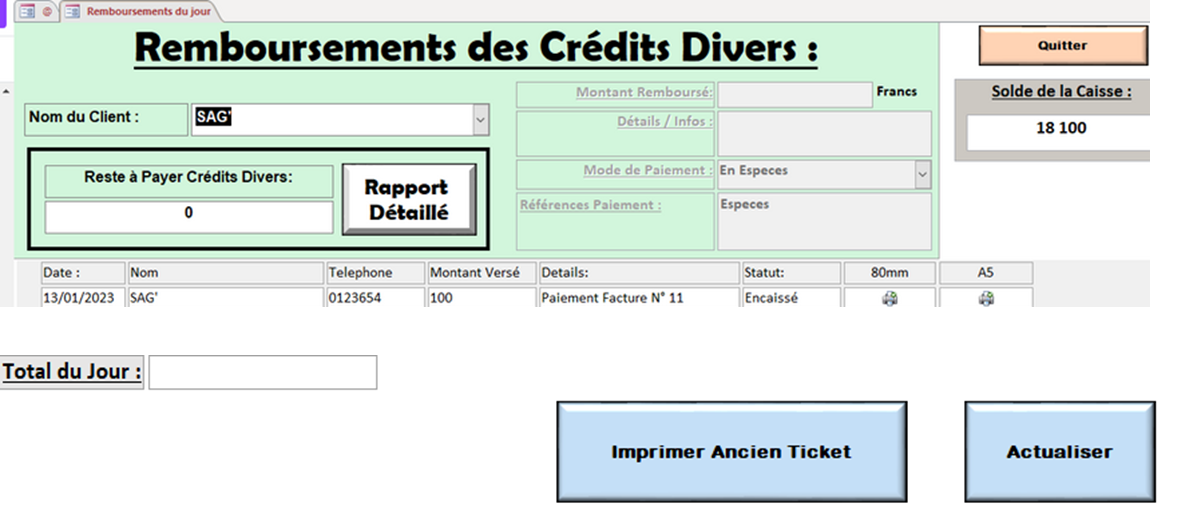
Ici vous pouvez enregistrer les remboursement de crédit autres que cité plus haut.
*voir point 5
5 Crédits Divers
Cette fonctionnalité vous permet d’accorder des crédit à vos clients ( en liquide).
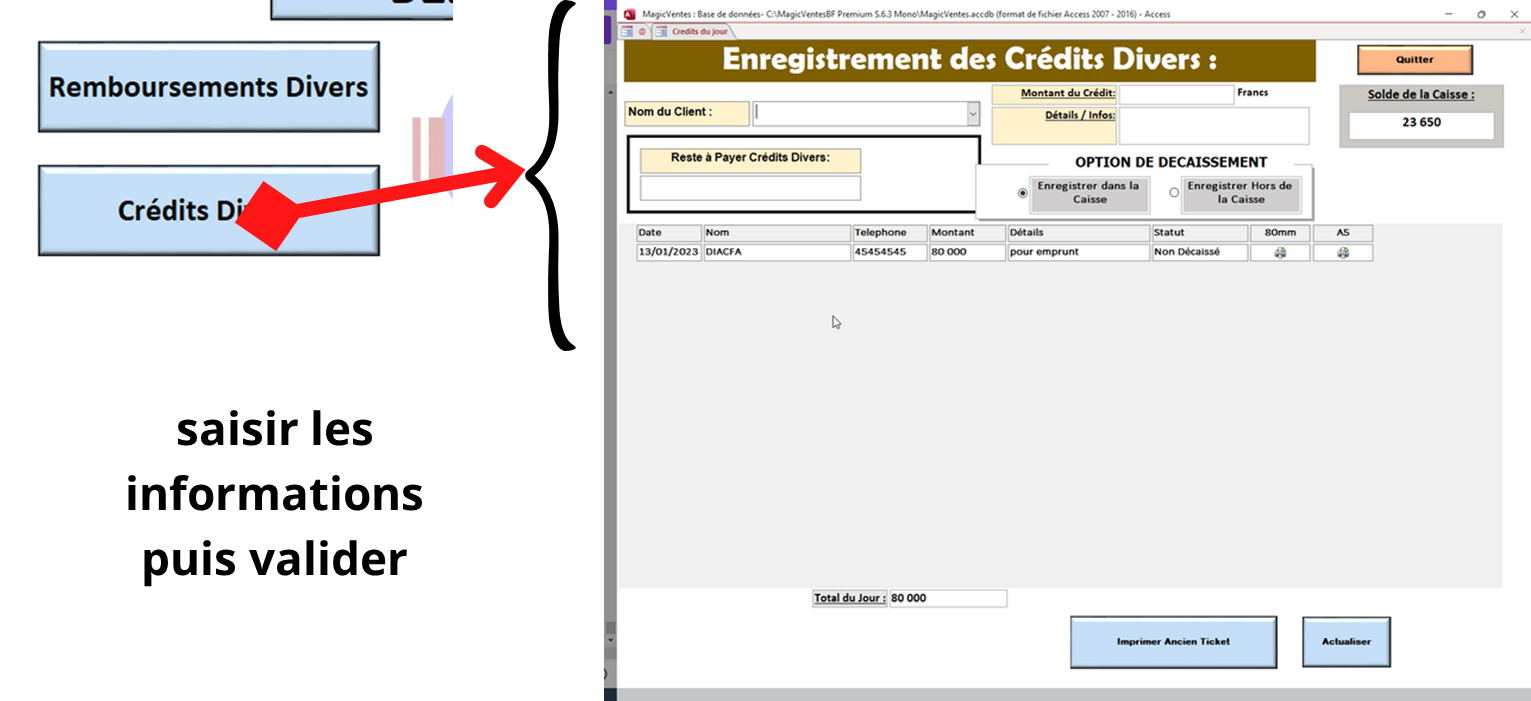
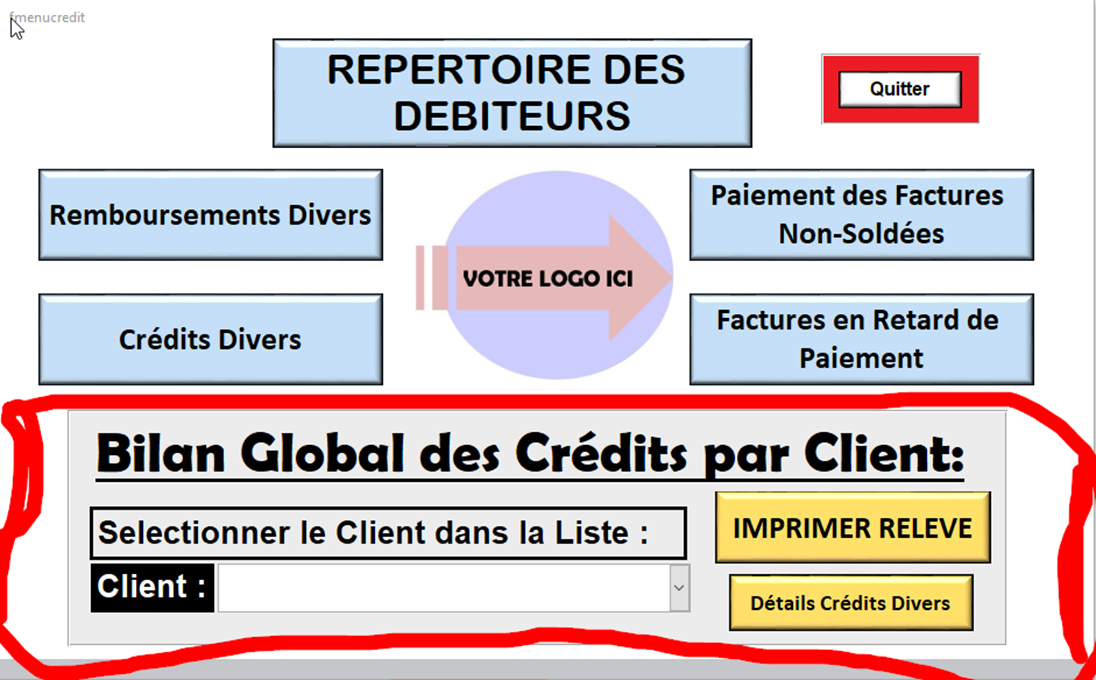
6 Bilan Global des crédits
Toujours dans le menu « crédits et remboursement ». Vous pouvez affichez un bilan global de tous les crédits d’un débiteurs . il vous suffit de cliquer sur la barre de recherche de choisir le nom du client.
VI Les Factures Proforma
Le logiciel Magic Vente vous permet d’éditer vos factures Proforma.
un facture proforma, est juste une facture que vous édité à titre informatif. (une sorte de devis; mais pour des produits et non des prestations services ).
Pour éditer une facture Proforma, cliquer sur le bouton du même nom juste sur la fenêtre principale.
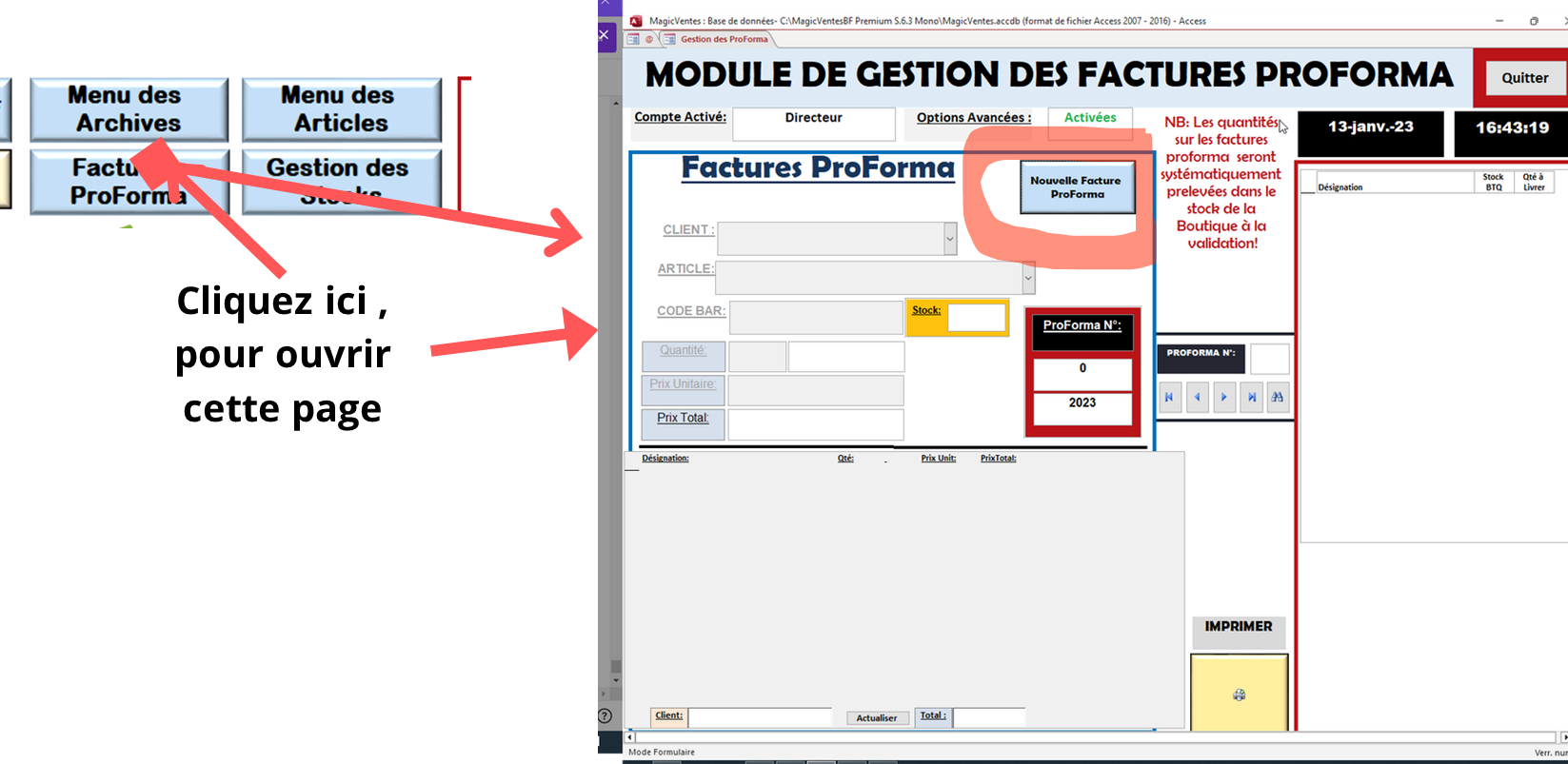
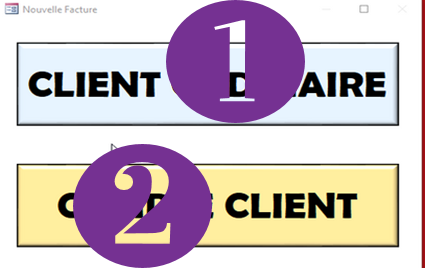
1 Facture Proforma pour client ordinaire
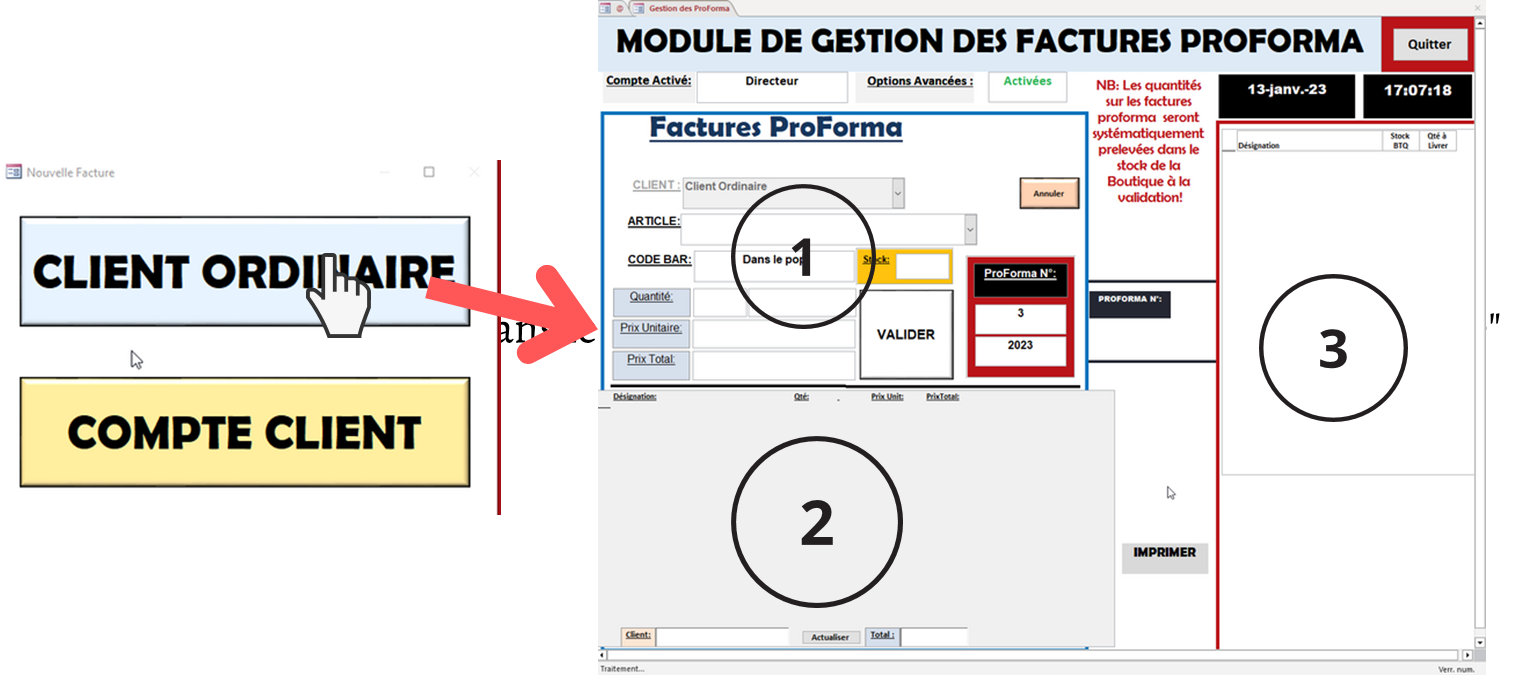
1.Saisir les informations des articles et cliquez sur Valider. Répétez pour tous les articles que vous voulez ajouter.
2.La liste des articles s’affiche ici.
3.Récapitulatif des article ajoutés.
Lorsque vous validez le premier article, un bouton s’affiche juste au milieu de la page.
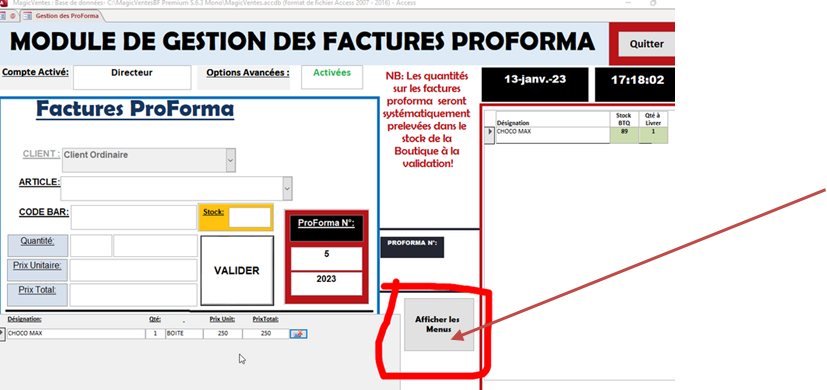
Cliquer sur ce bouton quand vous avez ajouté tous les articles et que vous voulez continuer. la fenêtre s’actualise alors et vous voyez apparaitre d’autres fonctionnalité.
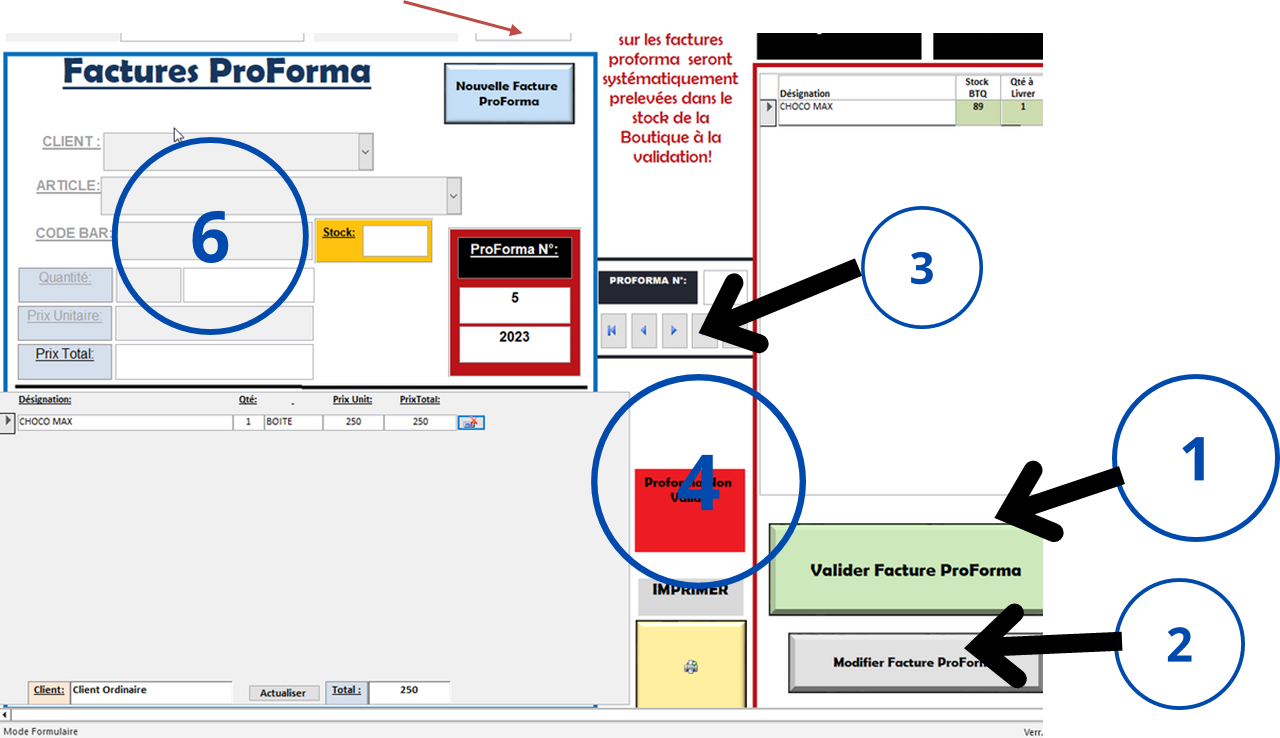
1.Cliquez sur ce bouton pour valider la facture. ( voir plus bas)
2.cliquez ici pour remodifier la facture. Pour ajouter des produits ou retirer des produits par exemple.
3.retrouvez facilement vos factures Proforma ici
4.Statut de la Facture
5.Vous remarquerez que cette zone est de nouveau verrouillée avec l’apparition du bouton « Nouvelle facture Proforma »
Validation de la facture
important : il s’agit d’encaisser la facture! cela sous-entend que le client à donné son ok, et qu’il à payer (ou va payer).
Une fois que le client à donné son accord , cliquer sur Valider. cliquer sur oui et ok sur les deux fenêtres de dialogue qui s’ouvriront. une page de paiement s’ouvre ensuite (la même que si vous faites une vente ordinaire et que vous appuyer sur « Encaisser »).
2 Facture proforma Compte client
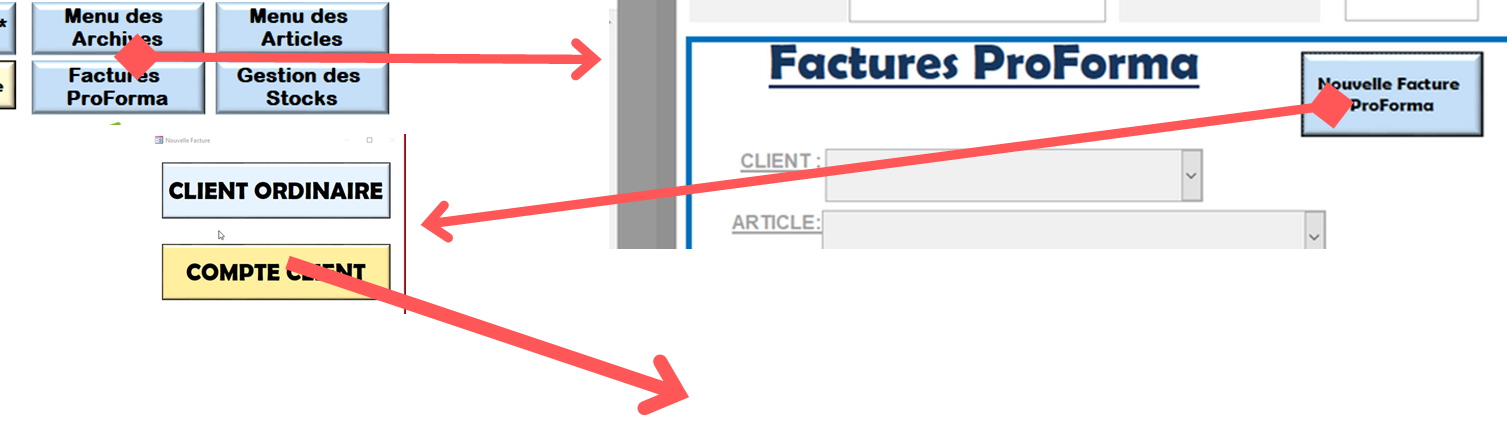
Sur la page principale, cliquer sur le bouton « Facture Proforma ». Dans la page qui va s’ouvrir, cliquer sur « Nouvelle Facture Proforma »; puis sur Compte client. Les champs de saisies s’activent alors et vous pouvez éditer la facture.
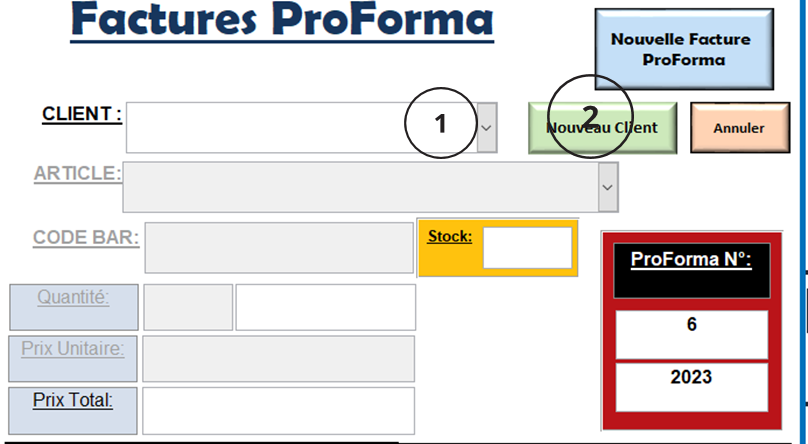
Vous suivez la procédure comme pour les clients ordinaires, sauf:
1.Utilisez la flèche pour choisir le client ou commencer à saisir pour afficher les suggestion
2.Cliquez-ici s’il s’agit d’un nouveau client ( qui n’est pas enregistrer dans les bases de données)
le reste se fait comme pour les clients ordinaires.
Validation de la facture
voir client ordinaire.
VII Menu des Archives
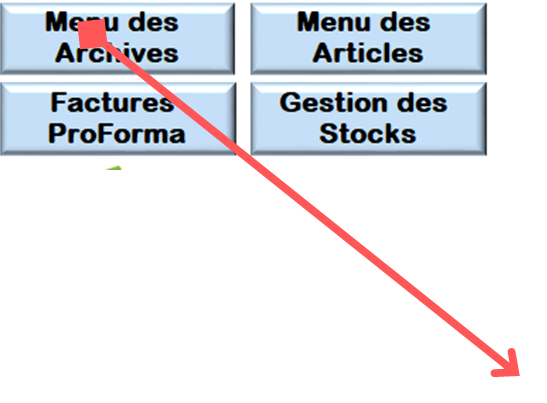
Sur la page principale, cliquez sur « menu des archive » un popup s’ouvre :
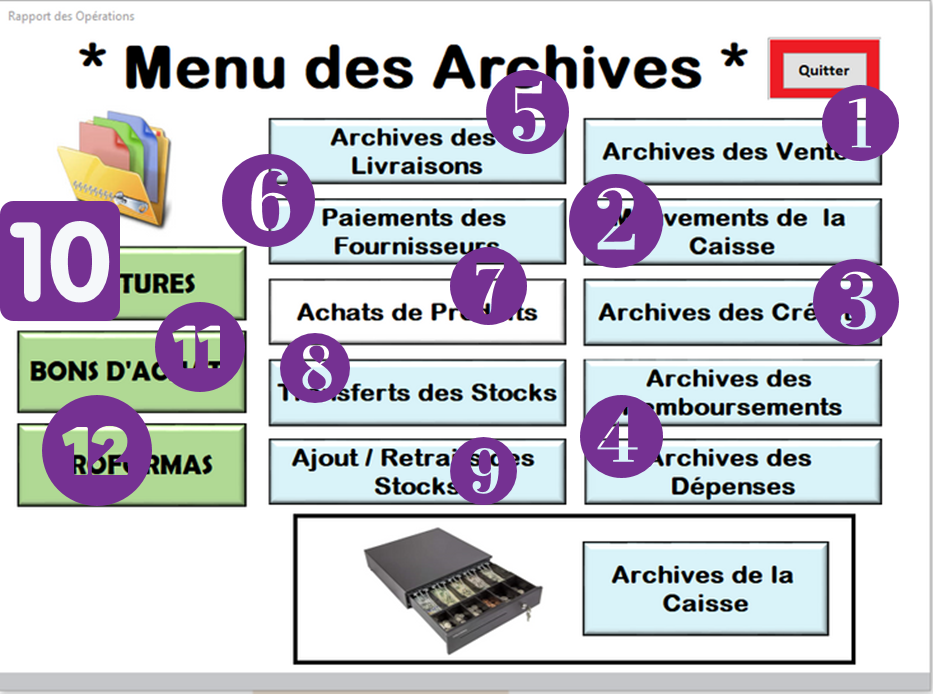
1 Archives des ventes
Dans ce sous menu, vous pouvez accédez à l’historique de toutes les ventes effectués avec le Logiciel. Vous pouvez voir votre bénéfice brut et bien d’autres.
Pour accéder à ce sous-menu, sur la principale, cliquez sur « Menu des Archives » puis sur « Archives des Ventes » dans le popup qui vas s’ouvrir. Vous accéder alors à la page suivante:
Dans ce sous menu, vous pouvez accédez à l’historique de toutes les ventes effectués avec le Logiciel. Vous pouvez voir votre bénéfice brut et bien d’autres.
Pour accéder à ce sous-menu, sur la principale, cliquez sur « Menu des Archives » puis sur « Archives des Ventes » dans le popup qui vas s’ouvrir. Vous accéder alors à la page suivante:
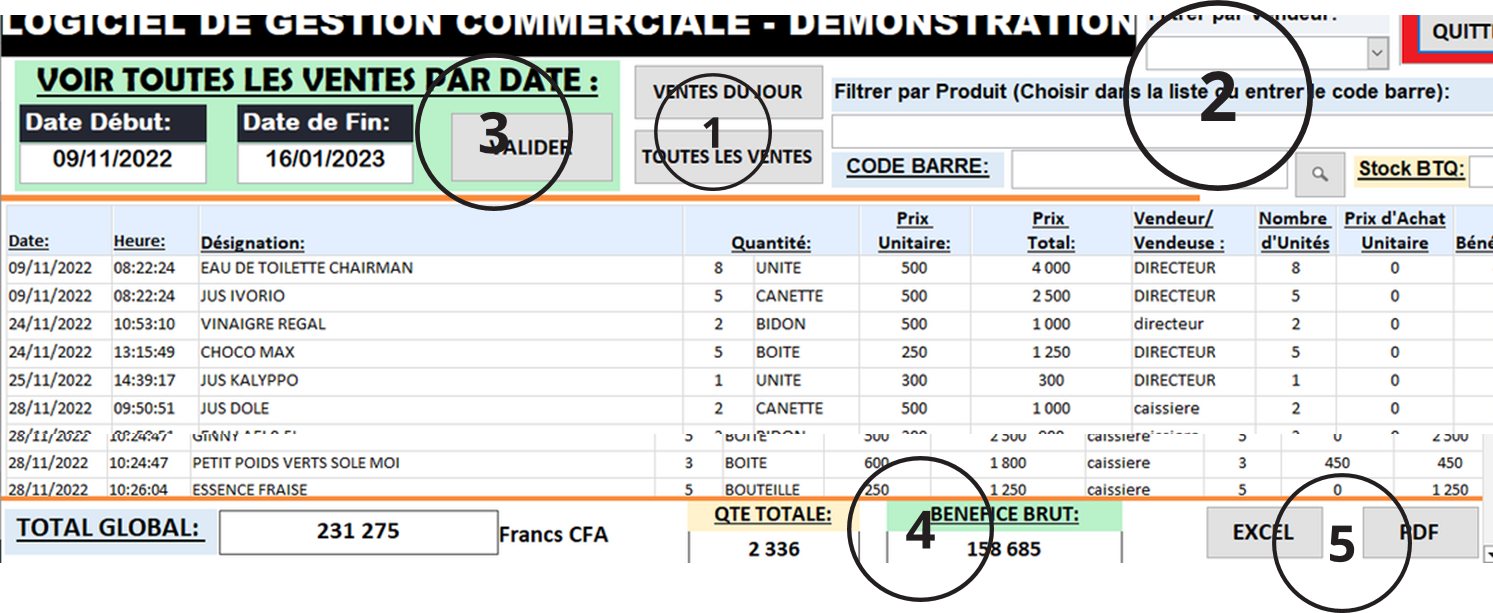
1.Par défaut, le logiciel affiche l’historique des vente du jour. Utilisez ces deux boutons pour affichez toutes les ventes ou pas.
2.utiliser cette barre de recherche pour lister l’historique par produit ou par vendeur
3.afficher les archives par date
4.récapitulatifs des recettes: Quantité vendu, bénéfice brut*
5.Exporter les données sous Excel ou PDF
Le processus est le mêmes pour les autres Archives
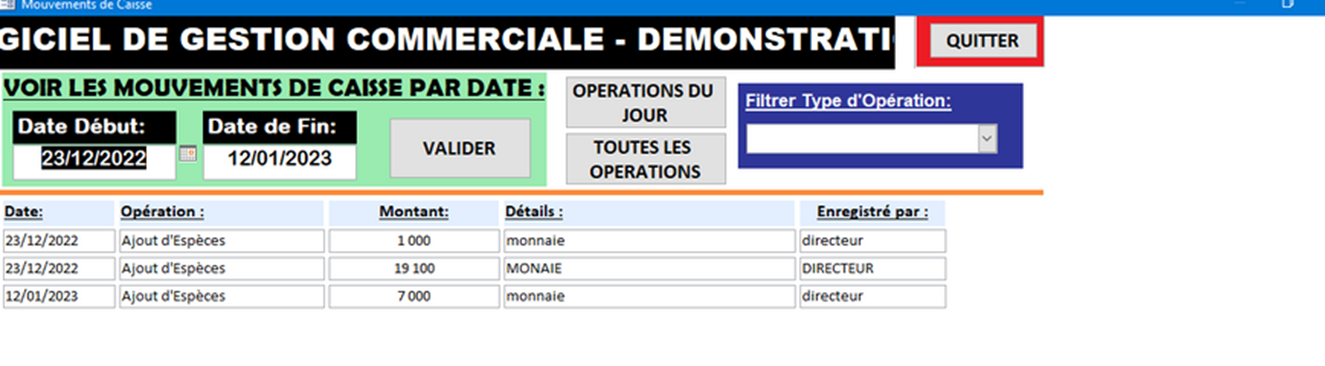
2 Mouvement de la caisse
Accédez ici à l’historique d’ajout et de retrait de caisse
| •3 Archives des crédits •4 Archives de remboursement •5 Archives des dépense •6 Archives des livres •7 Paiement des fournisseurs |
•8 Achats de produits •9 Transferts de stocks •10 Ajout/Retrait de stock •11 Archives des factures •12 Archives des Bon d’achats •13 Archives de factures Proforma |
VII Sauvegarde Externe
Vous pouvez sauvegarder vos données sur votre disque dure , ou sur une clé USB. Cela vous permet de ne pas perdre vos donnés en cas de plantage de votre terminal.
Pour cela il vous suffit de cliquer sur le bouton « Sauvegarde » choisir la destination et de cliquer sur lancer la sauvegarde.
IX Paramétrage du Logiciel
Pour accéder au paramètres, cliquez sur le bouton du même nom sur la page principal.

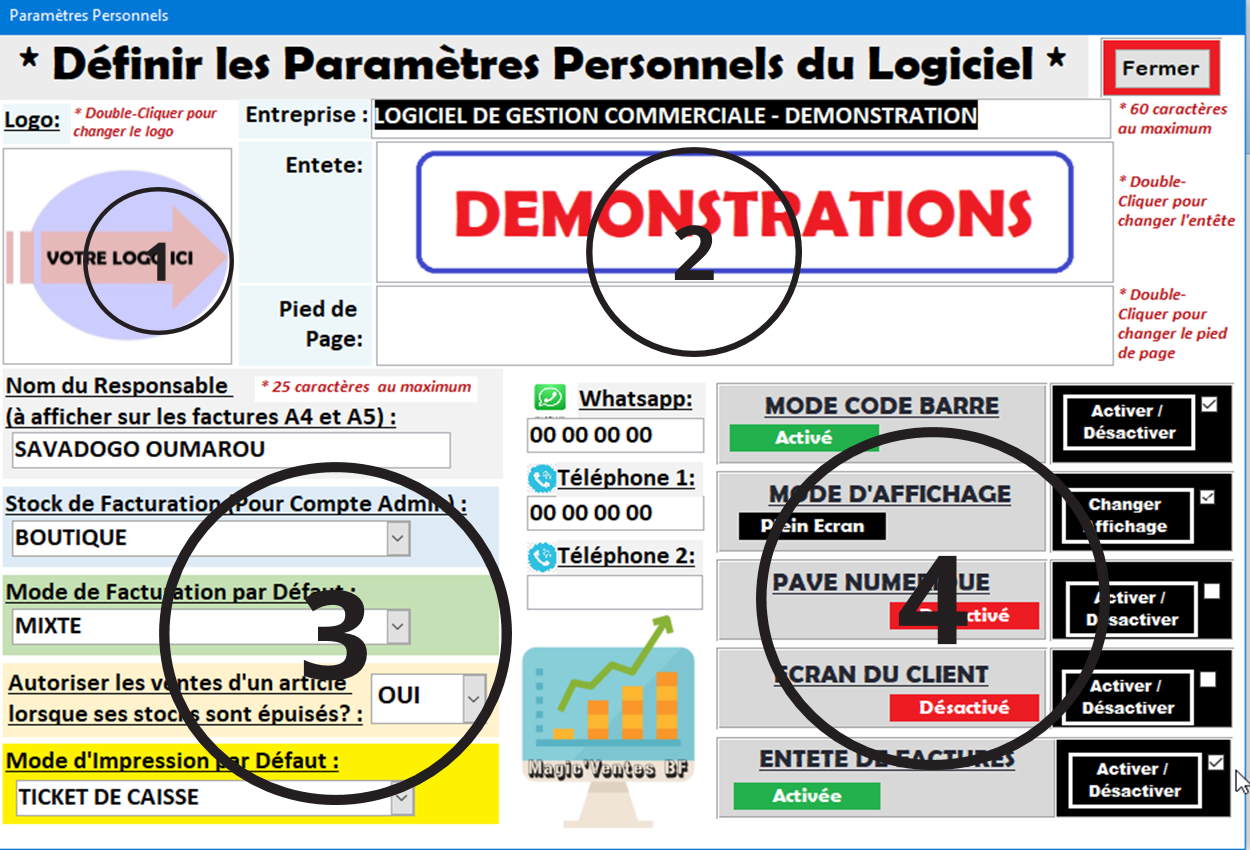
1.Double cliquez; pour ajouter votre logo
2.•Ajouter l’entête et le pied de page (Ceux-ci paraitrons dans vos factures)
3.•Saisir les informations qui apparaitront sur les tickets de ventes
4.•Option d’affichage.